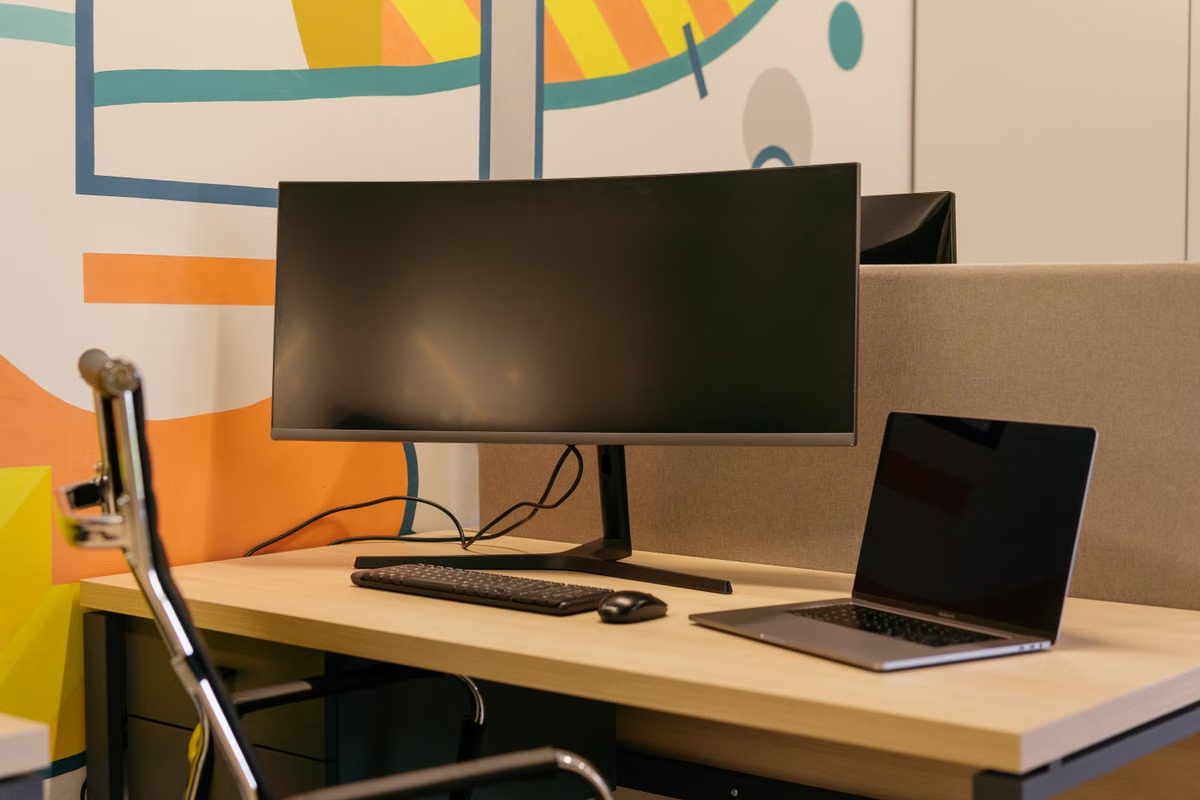
Apple beschreibt die Displaykalibrierung als eigenen Vorgang in macOS; ein zugewiesenes Profil allein ist daher kein Nachweis für eine verlässliche Farbabnahme (Apple: Display kalibrieren). Für falsche Farben beim Mac mini M6 im Remote-Design gilt: Prüfen Sie getrennt das Mac-Display und seine Farbeinstellungen, die Remote-Ansicht sowie die lokale Darstellung der exportierten Datei. Nutzen Sie die Remote-Sitzung zur Prozesskontrolle, aber nicht als alleinigen Beweis für farbverbindliche oder druckfertige Ergebnisse. Entscheidend bleiben das vorgesehene Ausgabegerät, die vereinbarten Ausgabevorgaben und gegebenenfalls ein Proof.
Für Sie ist der Leitfaden relevant, wenn Sie überwiegend unter Windows arbeiten und für bestimmte Designaufgaben einen Mac benötigen.
Auch kleine Designteams profitieren, wenn sie festlegen müssen, welche Prüfung remote möglich ist und wer die finale Farbfreigabe verantwortet.
Bei Marken-, Foto- und Druckdaten erfahren Sie, wo eine Bildschirmansicht endet und eine Prüfung des tatsächlichen Ausgabemediums beginnen sollte.
Zuletzt aktualisiert am 26.10.2026; überprüft anhand der Apple-Technischen Daten zum Mac mini und der verlinkten Apple- und Adobe-Hilfen. Diese Quellen erklären Produkt- und Farbmanagementfunktionen. Sie belegen keine bestimmte Farbübertragung oder Farbgenauigkeit einer Remote-Umgebung.
01Mac mini M6: Farben im Remote-Design nach Prüfobjekt trennen
Der erste Schritt ist nicht, ein Farbprofil zu ändern. Legen Sie fest, was genau Sie miteinander vergleichen. Eine Anwendungsvorschau, die übertragene Remote-Ansicht und eine exportierte Datei sind verschiedene Prüfobjekte. Wenn Sie diese vermischen, kann dieselbe sichtbare Abweichung mehrere Ursachen haben.
Ein Beispiel: Sie öffnen auf Ihrem Windows-Laptop eine Designanwendung in einer Remote-Sitzung. Ein flächiger Markenfarbton wirkt dort stumpfer als auf einem anderen Gerät. Daraus folgt noch nicht, dass die Datei verändert wurde. Das Display, sein Profil, die Betrachtungsbedingungen oder die Darstellung der Remote-Sitzung können beeinflussen, was Sie sehen. Auch die Anwendung kann Farben anders anzeigen als eine Vorschau außerhalb des Projekts.
Prüfen Sie daher zuerst, ob beide Geräte wirklich dieselbe Datei und denselben Bearbeitungsstand zeigen. Kontrollieren Sie anschließend die Farbwerte und Dokumenteinstellungen in der Anwendung. Erst danach beurteilen Sie die Bildschirmansicht. Adobe erklärt, dass Displaykalibrierung und Displayprofil die Grundlage für eine konsistentere Darstellung bilden; daraus folgt jedoch keine Garantie, dass jedes Gerät Farben identisch wiedergibt (Adobe: Monitor kalibrieren und profilieren).
02Wichtig: Ein Unterschied, den Sie mit bloßem Auge zwischen zwei Bildschirmen bemerken, beweist weder einen beschädigten Export noch einen Farbfehler in der Projektdatei. Halten Sie zunächst fest, auf welcher Prüfebene der Unterschied auftritt.
Display und Farbprofil unter macOS kontrollieren
Kontrollieren Sie am Mac zuerst, welches Display tatsächlich angeschlossen beziehungsweise für die Sitzung verwendet wird. Prüfen Sie danach in den macOS-Systemeinstellungen unter „Displays“, welches Farbprofil diesem Display zugeordnet ist. Bezeichnungen und verfügbare Optionen können abhängig von macOS-Version und Display variieren. Ändern Sie die Einstellung nicht blind: Ein Wechsel kann die Ansicht verändern, ohne die Ursache der vorherigen Abweichung zu klären.
Apple beschreibt die Kalibrierung eines Displays als eigenen Arbeitsschritt. Sie kann bei der Einrichtung einer konsistenteren Darstellung helfen, ersetzt aber nicht automatisch ein geeignetes Messgerät, bekannte Betrachtungsbedingungen oder eine Prüfung des späteren Ausgabewegs. Wenn die Farbe für eine Freigabe entscheidend ist, dokumentieren Sie daher sowohl die Displayeinstellung als auch das verwendete Ausgabegerät. Eine Kalibrierung sollte nicht mit einer Garantie verwechselt werden, dass die Remote-Ansicht auf einem anderen Bildschirm gleich aussieht.
Für eine genauere Kontrolle können Sie die macOS-Funktion zur Profilverwaltung heranziehen. Apples Anleitung zu ColorSync und Geräteprofilen erläutert, wie Farbprofile mit Geräten zusammenhängen. Die ColorSync-Utility-Dokumentation beschreibt zusätzlich die Arbeit mit Profilen und Farbverwaltung. Das ist besonders nützlich, wenn ein Display gewechselt wurde oder die Anzeige nach einer Änderung anders wirkt.
Gehen Sie bei der Kontrolle in dieser Reihenfolge vor:
- Notieren Sie das Display, das in der Mac-Sitzung tatsächlich verwendet wird.
- Öffnen Sie die Displayeinstellungen und halten Sie das zugewiesene Farbprofil fest.
- Prüfen Sie, ob eine passende Referenz- oder Displayoption aktiviert ist, sofern sie für das erkannte Gerät angeboten wird.
- Kontrollieren Sie in der Designanwendung das Farbprofil des Dokuments und die Farbwerte eines bekannten Testelements.
- Ändern Sie nur eine Einstellung auf einmal und vergleichen Sie anschließend dieselbe Testdatei erneut.
Die Dokumentation zu macOS zeigt, wo Einstellungen und Profile zu finden sind. Sie verspricht nicht, dass ein beliebiger Bildschirm damit farbverbindlich wird. Wenn die Ausgabe für eine Marke oder einen Druckauftrag freigegeben werden muss, reicht die Kontrolle eines Menüs nicht.
03Remote-Ansicht und Export separat prüfen
Bei einer Remote-Sitzung sehen Sie eine Bildschirmansicht, die an Ihr lokales Gerät übertragen wird. Ohne Messung oder einen belegten Test für genau Ihre Verbindung sollten Sie daraus keine Aussage über konkrete Übertragungsverfahren oder Farbveränderungen ableiten. Entscheidend ist die praktische Trennung: Was zeigt die Anwendung am Mac? Was sehen Sie im Remote-Fenster? Und wie erscheint dieselbe exportierte Datei auf dem vorgesehenen Zielgerät?
Erstellen Sie für die Fehlersuche eine Kopie des Projekts oder eine einfache Testdatei. Verwenden Sie ein bekanntes Farbmotiv, das Sie wiederfinden können, und notieren Sie die ausgewiesenen Farbwerte in der Anwendung. Exportieren Sie die Datei mit den Einstellungen, die auch für die tatsächliche Übergabe vorgesehen sind. Öffnen Sie anschließend genau diesen Export lokal, ohne ihn zwischenzeitlich neu zu speichern oder erneut zu bearbeiten.
Wenn die Werte im Dokument gleich bleiben und nur die Remote-Vorschau anders wirkt, behandeln Sie die Beobachtung zunächst als Darstellungsunterschied. Wenn die exportierte Datei auf dem Zielgerät ebenfalls unerwartet erscheint, prüfen Sie dagegen die Exportoptionen, das eingebettete Profil und die Vorgaben der empfangenden Person. Adobe erläutert in seiner Anleitung zum Farbmanagement beim Drucken in Illustrator, warum die Druckausgabe von den gewählten Farbmanagement-Einstellungen abhängt. Das lässt sich nicht durch einen bloßen Vergleich zweier Bildschirmansichten ersetzen.
Ein verlässlicher Vergleich hält fest, wo die Abweichung erstmals sichtbar wird:
- Projektdatei: Stimmen Dokumentprofil und gespeicherte Farbwerte mit den vereinbarten Vorgaben überein?
- Anwendungsvorschau: Wird das Projekt in der Designanwendung auf dem Mac anders dargestellt als erwartet?
- Remote-Fenster: Weicht die Ansicht auf Ihrem lokalen Gerät von der Darstellung am Mac ab?
- Export: Wird die gespeicherte Datei auf einem für die Abnahme vorgesehenen Zielgerät anders wiedergegeben?
- Ausgabe: Entspricht ein Proof oder das tatsächliche Druckergebnis den vereinbarten Anforderungen?
Verändern Sie die Datei nicht vorschnell, nur damit sie auf einem einzelnen Bildschirm „richtig“ aussieht. Sonst korrigieren Sie möglicherweise eine Displayabweichung in der Datei und erzeugen damit einen echten Fehler für die spätere Ausgabe.
04Markenfarbe, Fotografie und Druck verlangen unterschiedliche Freigaben
Bei Markenfarben sollte die Übergabe möglichst eindeutig sein. Halten Sie den vorgesehenen Farbwert, die verwendete Datei und das verlangte Ausgabeformat fest. Wenn ein Auftrag eine verbindliche Markenfarbe vorgibt, vergleichen Sie nicht allein zwei Monitore. Die Remote-Ansicht kann beim Kontrollieren helfen, ob ein Wert in der Datei steht; ob er im vorgesehenen Produktionsprozess richtig erscheint, muss anhand der vereinbarten Anforderungen geprüft werden.
Bei Fotografien hängt die Beurteilung davon ab, wofür das Bild gedacht ist. Eine Vorschau auf einem nicht festgelegten Display kann Hinweise auf grobe Änderungen geben, ist aber keine Garantie für die Darstellung auf anderen Geräten. Legen Sie deshalb fest, für welches Zielmedium die Datei optimiert und freigegeben werden soll. Prüfen Sie anschließend den Export unter diesen Bedingungen. Bei unterschiedlichen lokalen und Remote-Bildschirmen sollten Sie die jeweiligen Profile und die Betrachtungssituation dokumentieren, statt eine Ansicht ohne Kontext als Referenz zu behandeln.
Für den Druck ist die Bildschirmvorschau besonders leicht zu überschätzen. Druckverfahren und Ausgabebedingungen unterscheiden sich von der Monitoranzeige. Lassen Sie sich von der Druckerei die benötigten Vorgaben nennen und klären Sie, welche Art von Proof für die Freigabe vorgesehen ist. Adobe beschreibt sowohl das Farbmanagement für den Druck als auch den Hardproof in Photoshop. Beide Anleitungen helfen, die Ausgabekontrolle als eigenen Arbeitsschritt zu behandeln. Eine Remote-Vorschau kann diesen Schritt nicht ersetzen.
Wenn Sie ein Ergebnis nicht nachvollziehen können, bewahren Sie die Testdatei, den Export, die relevanten Einstellungen und die Rückmeldung der empfangenden Person auf. Diese Dokumentation hilft, später zu erkennen, ob die Differenz schon in der Datei angelegt war, erst beim Export auftrat oder nur bei der Betrachtung sichtbar wurde.
05Prüfliste für die Fehlersuche am Remote-Mac
Nutzen Sie die Liste, bevor Sie ein Profil wechseln oder die Datei korrigieren. Arbeiten Sie Punkt für Punkt und notieren Sie die Ergebnisse. So vermeiden Sie, dass eine Änderung an der Anzeige mit einer Änderung am Projekt verwechselt wird.
- [ ] Dieselbe Projektdatei und derselbe Bearbeitungsstand sind lokal und remote geöffnet.
- [ ] Dokumentprofil und relevante Farbwerte sind in der Designanwendung geprüft und festgehalten.
- [ ] Das am Mac verwendete Display und sein zugewiesenes Profil sind bekannt.
- [ ] Eine Einstellung wurde nicht gleichzeitig mit mehreren anderen Einstellungen verändert.
- [ ] Ein Testexport wurde mit den vorgesehenen Übergabeeinstellungen gespeichert.
- [ ] Der Export wurde auf dem vereinbarten Zielgerät geöffnet und nicht mit einer anderen Vorschau verwechselt.
- [ ] Die empfangende Person hat Ausgabebedingungen und gewünschtes Dateiformat bestätigt.
- [ ] Bei einem Druckauftrag ist geklärt, ob ein Proof oder eine weitere Freigabe erforderlich ist.
- [ ] Testdatei, Einstellungen und Rückmeldungen sind so abgelegt, dass der Vergleich wiederholt werden kann.
Bleibt die Ursache offen, formulieren Sie die nächste Prüfung als konkrete Frage: Stimmen die Projektwerte überein? Weicht nur das Remote-Fenster ab? Oder unterscheidet sich auch der Export auf dem Zielgerät? Wenn Sie diese Fragen nacheinander beantworten, grenzen Sie den Fehler ein, ohne die Datei auf Verdacht zu verändern.
06Häufige Fragen zu abweichenden Farben
Weshalb weicht die Farbe nach der Remote-Verbindung von der lokalen Ansicht ab?
Prüfen Sie zunächst, ob beide Ansichten vom selben Stand der Projektdatei stammen. Vergleichen Sie danach Dokumentprofil, Displayprofil und Testexport. Unterschiedliche Displays und Betrachtungsbedingungen können die Wahrnehmung beeinflussen; die Remote-Ansicht fügt außerdem eine weitere Darstellungsebene hinzu. Ohne einen nachvollziehbaren Vergleich sollten Sie eine sichtbare Differenz deshalb nicht als Beweis für eine veränderte Datei werten.
Ist eine Remote-Ansicht für die Freigabe von Marken- und Druckfarben ausreichend?
Sie kann bei der Prozesskontrolle helfen: Sie sehen beispielsweise, ob ein Wert eingetragen oder eine Datei geöffnet ist. Eine verbindliche Freigabe lässt sich aus der Remote-Ansicht allein nicht ableiten. Bei Druckdaten müssen Sie die Anforderungen der Druckerei und das vereinbarte Ausgabe- oder Proofverfahren berücksichtigen. Bei Markenfarben sollten die freigegebenen Werte und das Zielmedium eindeutig dokumentiert sein.
Wie lässt sich die Fehlerquelle zwischen Remote-Bild und Designdatei eingrenzen?
Arbeiten Sie mit einer unveränderten Testdatei und halten Sie den Farbwert im Dokument fest. Exportieren Sie anschließend eine Kopie mit den vorgesehenen Einstellungen und öffnen Sie sie auf dem vorgesehenen Zielgerät. Notieren Sie, ob die Abweichung in der Anwendung, im Remote-Fenster oder erst beim Export auffällt. Ändern Sie nicht mehrere Einstellungen gleichzeitig, sonst wird der Vergleich schwer auswertbar.
Wo finden Sie das macOS-Farbprofil des Displays?
Öffnen Sie auf dem Mac die Systemeinstellungen und wählen Sie „Displays“. Dort können Sie das erkannte Display und die zugehörige Profil- beziehungsweise Farboption prüfen; die verfügbaren Angaben hängen vom verwendeten Gerät und der macOS-Version ab. Für weitere Details zur Profilverwaltung eignen sich Apples Anleitungen zu ColorSync. Ein ausgewähltes Profil ist kein Nachweis dafür, dass das Display für jede Art der Farbfreigabe geeignet ist.
07Was Remote-Prüfung leisten kann und wann ein anderer Weg nötig ist
| Prüfziel | Remote-Mac sinnvoll für | Dafür nicht ausreichend |
|---|---|---|
| Projektdatei | Öffnen, Einstellungen und dokumentierte Farbwerte kontrollieren | Verbindliche Aussage über die Farbwiedergabe auf einem unbekannten Display |
| Anwendungsvorschau | Prüfen, ob die Datei in der Mac-Anwendung erwartungsgemäß geladen wird | Beweis, dass die lokale Remote-Ansicht farbidentisch mit der Mac-Anzeige ist |
| Export | Übergabeformat und gespeicherte Testdatei im Arbeitsablauf prüfen | Freigabe einer Druckfarbe ohne vereinbarte Ausgabeprüfung |
| Druck | Dateien und Vorgaben vor der Übergabe kontrollieren | Ersatz für einen von der Druckerei geforderten Proof oder die Ausgabeprüfung |
Wenn Sie für einen bestimmten Arbeitsschritt macOS-Software benötigen, trennen Sie die Softwarefrage von der Farbfreigabe. Ein Remote-Mac kann einen Zugang zu einer Mac-Designumgebung bieten; ob die Umgebung zu Ihrem Projekt passt, sollten Sie mit einer eigenen Testdatei und dem benötigten Ausgabeweg prüfen. Für die Planung können Sie die Informationen zur Mac-Miete bei VpsMesh ansehen. Vergleichen Sie dabei die tatsächlich angebotene Umgebung und den Zugangsweg mit Ihren Anforderungen, statt aus der Modellbezeichnung auf eine bestimmte Display- oder Farbqualität zu schließen. Die Mietpreise für Mac mini betreffen ein anderes Modell und sollten daher nicht als Preis- oder Verfügbarkeitsnachweis für einen Mac mini M6 verstanden werden.
Eine eigene lokale Mac-Arbeitsstation kann sinnvoller sein, wenn Sie dauerhaft und regelmäßig auf einem fest definierten Display arbeiten, physische Anschlüsse benötigen oder Ihre Farbprüfung vollständig in Ihrer eigenen Umgebung kontrollieren müssen. Eine Remote-Umgebung ist eher einen Test wert, wenn Sie gelegentlich in macOS arbeiten, Projekte vorbereiten oder Anwendungseinstellungen kontrollieren möchten. Berücksichtigen Sie bei vertraulichen Kundendaten außerdem Ihre Datenschutzvorgaben: Klären Sie, wer Zugriff erhält, wie Dateien übertragen und gespeichert werden und ob die Nutzung mit Ihren internen Datenschutz- und DSGVO-Anforderungen vereinbar ist. Prüfen Sie auch die Stabilität des Zugangs in Ihrem tatsächlichen Arbeitsablauf, bevor Sie eine Frist davon abhängig machen.
Damit wird die Entscheidung klarer: Nutzen Sie Remote-Zugriff für Mac-spezifische Arbeit und nachvollziehbare Prozesskontrollen, aber legen Sie die finale Farbverantwortung dort fest, wo das Ergebnis tatsächlich ausgegeben wird. Wenn Sie nach dieser Prüfung für einzelne Projekte einen Mac benötigen, können Sie die angebotene VpsMesh-Umgebung mit einer nicht kritischen Testdatei bewerten. Für verbindliche Marken- und Druckfreigaben bleiben das Zielgerät, die vereinbarten Ausgabevorgaben und gegebenenfalls der reale Proof maßgeblich.