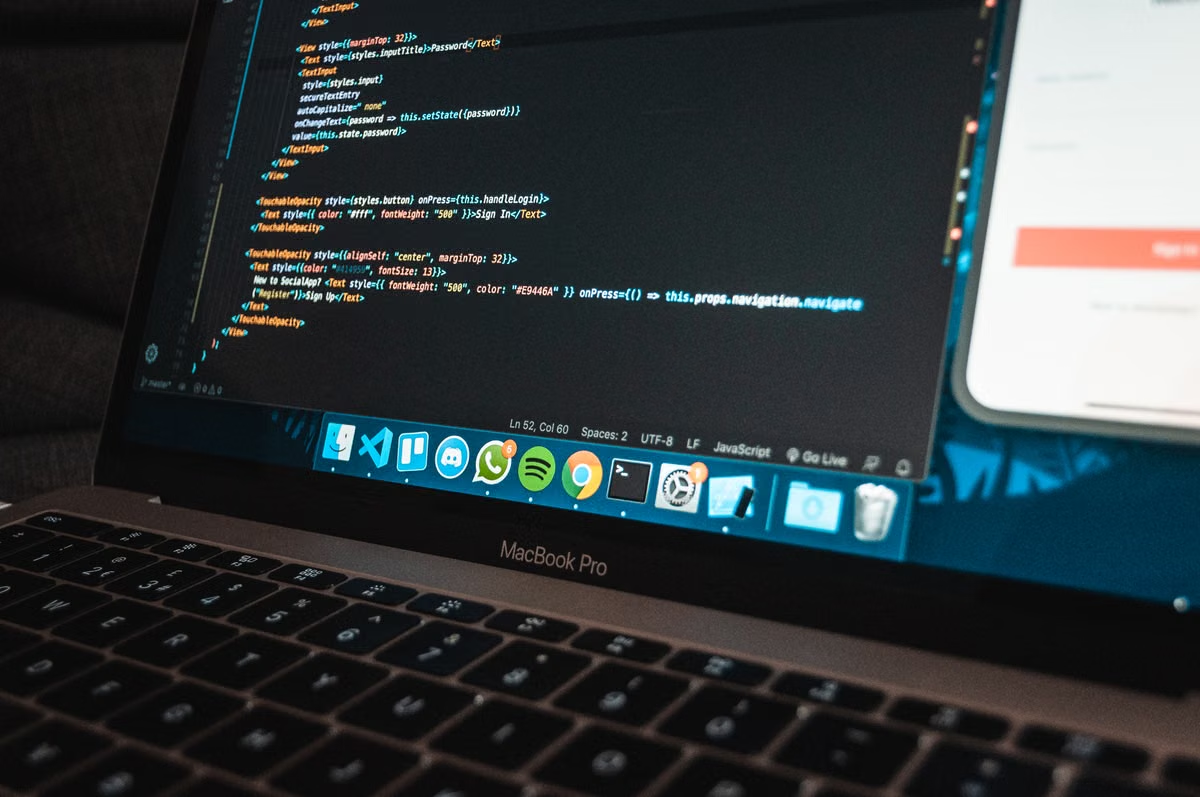
Apple beschreibt in der offiziellen Anleitung zwei notwendige Seiten dieses Workflows: einen Windows-PC als Arbeitsoberfläche und einen echten Mac für die macOS-Ausführung und den Build (offizielle Anleitung zum Remote-Build von macOS-Spielen). Daraus folgt die wichtigste Entscheidung: Mac Remote Development Tools verbinden Windows mit einem echten Mac, ersetzen ihn aber nicht. Lassen Sie Code, Assets und Projektverwaltung auf Windows. Übergeben Sie macOS SDK, Xcode, Signierung, finale Builds und Teile des Debuggings an den Remote Mac.
Diese Woche sollten Sie zuerst ein kleines, nicht vertrauliches Beispielprojekt verbinden, einen unsignierten Clean Build ausführen und den Fehlerort dokumentieren. Erst danach lohnt sich die Übertragung des vollständigen Spiels oder die Einrichtung eines CI/CD-Knotens.
01Für wen diese Aufteilung sinnvoll ist
Dieser Leitfaden richtet sich an Windows-gewohnte Entwickler, die macOS-Spiele bauen, testen oder veröffentlichen müssen. Sie erfahren, welche Aufgaben auf Windows bleiben können und welche zwingend auf einem Remote Mac stattfinden.
Auch Build Engineers erhalten eine Reihenfolge für reproduzierbare Builds, Signierung und Artefaktrückgabe. Für DevOps- und Plattformverantwortliche geht es zusätzlich um Konten, Netzwerk, Rechte, Neustarts und die Grenze zwischen interaktivem Debugging und unbeaufsichtigtem Runner-Betrieb.
02Vor der Verbindung: Projekt, Toolchain und Rechte prüfen
Beginnen Sie nicht mit der Remote-Sitzung. Beginnen Sie mit dem Projektvertrag. Bei einem Spiel entscheiden Engine, native Plugins, Renderer, Architekturziel und die Art der Xcode-Projekterzeugung darüber, ob ein Remote-Build überhaupt belastbar ist.
Prüfen Sie zunächst diese Punkte:
- Erzeugt Ihr Projekt ein echtes Xcode-Projekt oder nur einen Windows-spezifischen Editor-Build?
- Werden native macOS-Bibliotheken, Plugins oder Frameworks eingebunden?
- Ist das Ziel eine Apple-Silicon-Architektur, eine andere unterstützte Architektur oder eine Kombination?
- Werden Shader, Asset-Bundles und generierte Dateien auf Windows oder erst auf dem Mac erzeugt?
- Sind alle Build-Skripte auf POSIX-Pfade, Shell-Befehle und Xcode-Werkzeuge vorbereitet?
- Wird die Signierung erst im Release-Schritt benötigt oder bereits beim Start des Test-Builds?
Die Systemgrenzen müssen Sie an der Quelle prüfen. Die Xcode-Systemanforderungen legen fest, welche macOS-Version und welche Xcode-Version zusammengehören. Verlassen Sie sich nicht auf einen Hinweis im Engine-Editor oder auf eine alte Team-Dokumentation.
Für Kommandozeilen-Builds ist außerdem die Installation der Xcode Command Line Tools relevant. Apple führt Befehle und Zuständigkeiten in der Referenz für Xcode Command Line Tools auf. Prüfen Sie auf dem Remote Mac mindestens, ob xcodebuild, die ausgewählte Xcode-Installation und das benötigte SDK verfügbar sind. Verwenden Sie im Artikel oder in internen Skripten Platzhalter wie <REMOTE_MAC>, <BUILD_USER> und <PROJECT_PATH> statt echter Konten und Adressen.
Rechte mit Absicht begrenzen
Ein Build-Konto braucht Zugriff auf den Quellcode, die Toolchain, den Arbeitsbereich und die vorgesehenen Artefaktverzeichnisse. Es braucht nicht automatisch Administratorrechte. Für interaktive Grafiktests kann ein Benutzerkonto mit aktiver Sitzung notwendig sein. Ein unbeaufsichtigter CI-Job sollte dagegen nicht von einer dauerhaft entsperrten grafischen Sitzung abhängen.
Trennen Sie mindestens diese Bereiche:
- Windows-Arbeitskonto: Quelltext, Assets, Tickets und Projektverwaltung.
- Remote-Mac-Benutzer: Build, lokale Abhängigkeiten und temporäre Dateien.
- Signierungszugriff: Zertifikate, Schlüssel und Profile nur für den Release-Schritt.
- CI-Geheimnisse: Tokens und Credentials aus dem Projektverzeichnis und aus normalen Logs heraushalten.
03Achtung: Eine funktionierende SSH- oder Remote-Desktop-Anmeldung bestätigt nur die Verbindungsebene. Sie bestätigt weder Xcode, SDK, native Plugins noch den Signierungsprozess.
Die erste Verbindung als kontrollierter Test
Ordnen Sie die Einrichtung in eine feste Reihenfolge. So können Sie später unterscheiden, ob ein Fehler durch Netzwerk, Toolchain oder Projektdateien entstanden ist.
- Remote-Mac-Konto anlegen: Verwenden Sie
<BUILD_USER>und geben Sie nur die für Build und Test notwendigen Rechte. - Verbindungsmethode festlegen: Nutzen Sie für Kommandozeilen- und CI-Aufgaben SSH mit
<REMOTE_MAC>. Für grafische Xcode-Sitzungen benötigen Sie zusätzlich eine Remote-Desktop- oder VNC-Verbindung. - Werkzeuge auf Windows installieren: Installieren Sie die von Apple vorgesehene Remote-Entwicklungsunterstützung und ordnen Sie das Ziel
<REMOTE_MAC>zu. Die genaue Oberfläche und die Voraussetzungen entnehmen Sie der offiziellen Remote-Build-Dokumentation. - Authentifizierung testen: Prüfen Sie Anmeldung, Host-Schlüssel, Benutzerkontext und Zugriff auf den vorgesehenen Arbeitsbereich. Verwenden Sie keine echten Passwörter in Skriptbeispielen.
- Minimalaufgabe ausführen: Abfragen der Xcode-Version, Auswahl der Xcode-Installation oder ein kleiner unsignierter Build reichen für den ersten Test.
- Fehlerklasse protokollieren: Markieren Sie jeden Fehler als Verbindungsproblem, Toolchain-Problem oder Projektproblem.
Ein sinnvoller Minimaltest kann sinngemäß so aussehen:
ssh <BUILD_USER>@<REMOTE_MAC>
xcodebuild -version
xcode-select -p
xcodebuild -project <PROJECT_PATH> -scheme <SCHEME> -configuration Debug build
Die konkreten Argumente hängen vom Projekt ab. Entscheidend ist die Trennung: Wenn ssh scheitert, untersuchen Sie nicht das Engine-Projekt. Wenn xcodebuild -version funktioniert, bedeutet das noch nicht, dass das richtige SDK oder das richtige Scheme ausgewählt ist.
Windows-Arbeitsbereich und Mac-Arbeitsbereich sauber trennen
Ein Spielprojekt besteht nicht nur aus Quelltext. Es enthält große Binär-Assets, generierte Dateien, Plugins, Cache-Verzeichnisse und oft plattformspezifische Build-Ausgaben. Deshalb ist ein gemeinsames Verzeichnis nicht automatisch die beste Lösung.
| Arbeitsmodell | Geeignet für | Hauptproblem |
|---|---|---|
| Direkte gemeinsame Ablage | Kleine Quelltextänderungen und einfache Tests | Dateisperren, Latenz und unklare Zustände |
| Synchronisierte Arbeitskopie | Wiederholbare Entwickler-Builds | Konflikte bei generierten Dateien und Cache-Daten |
| Frischer CI-Arbeitsbereich | Release-Builds und reproduzierbare Artefakte | Längere Einrichtung und größerer Datenverkehr |
| Git-basierter Transfer | Quelltext, Skripte und versionierte Projektdateien | Große Assets müssen separat geplant werden |
Für den ersten Build wählen Sie eine definierte Übergabe: <WINDOWS_WORKSPACE> wird nach <MAC_WORKSPACE> synchronisiert oder frisch ausgecheckt. Generierte Dateien sollten Sie nicht ungeprüft von Windows übernehmen. Löschen Sie alte Build-Ausgaben auf dem Mac, damit kein erfolgreiches Ergebnis aus einem früheren Lauf den aktuellen Zustand verdeckt.
Dokumentieren Sie dabei vier Dinge:
- Commit oder Quellstand;
- Arbeitsverzeichnis auf dem Mac;
- verwendetes Scheme und Configuration;
- exakter Pfad des erzeugten Artefakts.
Damit wird aus „Der Editor hat den Build beendet“ eine überprüfbare Aussage. Der Nachweis ist erst vollständig, wenn das erzeugte macOS-Artefakt auf dem Remote Mac gestartet oder mit den vorgesehenen Prüfwerkzeugen untersucht wurde.
05Der erste Clean Build zeigt die echte Grenze
Führen Sie zunächst einen unsignierten Debug- oder Entwicklungsbuild aus, sofern das Projekt dies zulässt. Danach folgt ein sauberer Build ohne wiederverwendete Ausgabedateien. Prüfen Sie Xcode, SDK, native Plugins, Architektur und Ausgabeordner getrennt.
Die Xcode-Build-Dokumentation ist dabei die Referenz für die Kommandozeilensteuerung. Nutzen Sie den vom Projekt erzeugten Build-Aufruf, statt ein allgemeines Beispiel blind zu kopieren.
Ein Ergebnis gilt erst dann als brauchbar, wenn Sie Folgendes sichern:
- Build-Log mit Commit-Kennung;
- verwendete Xcode- und SDK-Auswahl;
- Pfad und Dateiname des Artefakts;
- Exit-Code des Build-Prozesses;
- Fehlerphase bei einem Fehlschlag;
- Verhalten nach Entfernung alter Build-Ausgaben.
Typische Verwechslungen entstehen an den Übergängen. Ein Windows-Editor kann das Projekt korrekt generieren, während ein natives Plugin auf dem Mac nicht kompiliert. Ein Xcode-Build kann erfolgreich sein, während ein fehlendes Asset den Start verhindert. Ein startendes Spiel kann wiederum wegen Signierung oder fehlender Laufzeitkomponenten nicht für die Verteilung geeignet sein.
06Debugging, Grafik und Geräte getrennt abnehmen
Ein Remote Mac kann Xcode-Debugging, macOS-Ausführung, Kommandozeilentests und bestimmte automatisierte Tests übernehmen. Das bedeutet nicht, dass jede Qualitätseigenschaft eines Spiels aus der Ferne zuverlässig geprüft ist.
Trennen Sie die Abnahme in vier Belege:
- Ausführung: Startet das Artefakt auf dem Remote Mac und lädt es die erwarteten Ressourcen?
- Debugging: Erreichen Breakpoints, Logs und Absturzberichte den Entwickler?
- Automatisierung: Läuft der Test ohne manuelle Eingabe reproduzierbar durch?
- Spielerlebnis: Stimmen Bildrate, Eingabe, Audio, Fensterverhalten und Controller-Unterstützung auf der Zielhardware?
Die vierte Kategorie ist besonders wichtig. Remote Desktop kann eine grafische Oberfläche anzeigen, aber Latenz, Bildkompression und Eingabeverzögerung verfälschen die Beurteilung. GPU-Auslastung, Audioausgabe, Controller, externe Displays und spezielle Hardware müssen separat getestet werden.
Erfahrung aus der Abnahme: Ein erfolgreicher Build und eine geöffnete Remote-Sitzung sind zwei positive Signale, aber kein Freigabebeleg. Definieren Sie für jede Testart ein beobachtbares Ergebnis und eine Abbruchbedingung.
Die offiziellen Informationen zum Game Porting Toolkit können bei der Analyse von Portierungsfragen helfen. Sie ersetzen aber keinen Test Ihres konkreten Spiels, seiner Plugins und seiner Rendering-Pipeline.
07FAQ für die Einsatzentscheidung
Welche Voraussetzungen brauchen Mac Remote Development Tools?
Sie brauchen einen echten Remote Mac mit einer von der aktuellen Dokumentation unterstützten macOS- und Xcode-Kombination. Hinzu kommen Xcode Command Line Tools, ein erreichbares Benutzerkonto, Netzwerkzugriff und ein Projekt, dessen native Abhängigkeiten auf dem Zielsystem verfügbar sind. Prüfen Sie außerdem, ob die grafische Sitzung für Debugging benötigt wird oder ob SSH und xcodebuild genügen.
Können Sie ein macOS-Spiel vollständig unter Windows bauen?
Windows kann Quelltext, Assets, Projektverwaltung und viele plattformunabhängige Prüfungen übernehmen. Der macOS-Build selbst bleibt jedoch an den Remote Mac gebunden, weil dort Xcode, SDK und macOS-Laufzeit vorhanden sind. Auch wenn der Windows-Editor erfolgreich arbeitet, müssen Sie den erzeugten Build auf dem Mac kompilieren, starten und für die Verteilung prüfen.
Was bleibt beim Remote-Debugging lokal?
Lokale oder dedizierte Tests bleiben für GPU-Verhalten, Audio, Eingabegeräte, Controller, externe Hardware und reale Zielkonfigurationen wichtig. Die Remote-Sitzung eignet sich für Breakpoints, Logs, reproduzierbare Kommandozeilentests und viele Fehleranalysen. Wenn die Sitzung zu viel Latenz verursacht, sollten Sie Debugging und Spielerlebnisprüfung nicht künstlich in denselben Arbeitsschritt zwingen.
Lässt sich der Remote Mac in CI für Signierung verwenden?
Ein Remote Mac kann als CI-Knoten dienen, wenn Build-Befehl, Arbeitsbereich, Credentials und Artefaktrückgabe sauber getrennt sind. Für die Erstellung signierter macOS-Software beschreibt Apple den Verteilungs-Signierungsprozess. Zertifikate und private Schlüssel dürfen nicht im Windows-Repository liegen.
Wie funktioniert die Veröffentlichung ohne eigenen Mac?
Sie bearbeiten das Projekt unter Windows und übertragen einen definierten Quellstand an den Remote Mac. Dort erfolgen Clean Build, Signierung, Notarisierung und der finale Starttest. Apple dokumentiert sowohl die Notarisierung von macOS-Software als auch die Notary API. Ein eigener Mac ist damit nicht zwingend nötig, ein echter Mac im Prozess aber schon.
08CI-Anbindung: interaktiver Rechner oder Runner?
Nach dem manuellen Build entscheiden Sie, ob derselbe Remote Mac auch CI-Aufgaben übernehmen soll. Für gelegentliche Veröffentlichungen kann ein gemeinsamer Knoten ausreichen. Bei häufiger Ausführung oder mehreren Projekten ist die Trennung sinnvoller: ein Knoten für grafisches Debugging, ein isolierter Knoten für reproduzierbare Builds.
Der CI-Auftrag sollte diese Phasen ausdrücklich enthalten:
- Quellstand abrufen;
- Arbeitsbereich bereinigen;
- Abhängigkeiten installieren;
- Xcode und SDK prüfen;
- Clean Build ausführen;
- Signierung nur im vorgesehenen Release-Schritt aktivieren;
- Artefakt und Log zurückgeben;
- temporäre Dateien entfernen.
Die Rückgabe muss mehr enthalten als eine Erfolgsmeldung. Speichern Sie Artefaktpfad, Commit, Build-Konfiguration und Signierungsstatus. Bei einer Notarisierung gehört auch die Antwort des verwendeten Prozesses in die Release-Aufzeichnung.
Für sensible Projekte ist der Zugriff entscheidend. Der CI-Runner sollte nicht automatisch alle Secrets lesen können. Verwenden Sie getrennte Credentials für Entwicklung und Veröffentlichung. Prüfen Sie, ob Logs Pfade, Tokens oder Zertifikatsinformationen preisgeben. DSGVO- und Datenschutzanforderungen betreffen nicht nur den Quellcode, sondern auch Crash-Dumps, Benutzerdateien und Build-Artefakte.
09Neustart, Trennung und Wiederholung vor der Freigabe
Ein Remote Mac ist erst dann ein belastbarer Knoten, wenn er nicht nur beim ersten Versuch funktioniert. Führen Sie deshalb eine kleine Abnahmeserie durch:
- Verbindung nach einer absichtlichen Sitzungstrennung;
- Rückkehr des SSH-Zugangs nach einem Neustart;
- erneute Auswahl der Xcode-Toolchain;
- Bereinigung eines unvollständigen Arbeitsbereichs;
- Wiederholung desselben Builds aus demselben Quellstand;
- Verhalten bei abgelaufenen oder absichtlich entzogenen Credentials;
- Rückgabe eines Artefakts nach einem fehlgeschlagenen Vorlauf.
Bewerten Sie jeden Durchlauf mit einer klaren Entscheidung. Wenn nur die Verbindung instabil ist, untersuchen Sie Netzwerk und Sitzung. Wenn xcodebuild scheitert, prüfen Sie Toolchain und SDK. Wenn nur das Projekt scheitert, isolieren Sie Plugin, Asset oder Build-Skript. So vermeiden Sie, einen Plattformfehler durch einen teuren Infrastrukturwechsel zu kaschieren.
Für eine langfristige Planung können Sie Mac-Mietkosten und verfügbare Modelle anhand Ihrer Nutzung vergleichen. Entscheidend ist nicht nur die Rechenleistung, sondern auch, ob Sie interaktive Sitzungen, CI-Zugriff, Neustartkontrolle und einen geschützten Signierungsprozess benötigen.
10Die passende Architektur anhand von Bedingungen wählen
Nutzen Sie diese Entscheidungsregeln statt einer pauschalen Kaufentscheidung:
- Wenn Windows den Großteil der Bearbeitung übernimmt, macOS-Builds nur in bestimmten Entwicklungs- oder Releasephasen nötig sind und kein dauerhaftes Grafikdebugging verlangt wird, wählen Sie Windows plus gemieteten Remote Mac.
- Wenn täglich unbeaufsichtigte Builds laufen und Signierung strikt vom Entwicklerzugriff getrennt werden muss, wählen Sie einen eigenen CI-Remote-Mac statt eines gemeinsam genutzten interaktiven Rechners.
- Wenn das Spiel regelmäßig GPU, Audio, Controller oder externe Geräte auf echter Zielhardware prüfen muss, ergänzen Sie den Remote Mac um einen lokalen oder dedizierten Testknoten.
- Wenn mehrere Projekte gleichzeitig auf dieselbe Toolchain zugreifen, teilen Sie Arbeitsbereiche und Credentials und prüfen Sie, ob ein einzelner Knoten noch ausreichend isoliert ist.
- Wenn das Projekt langfristig jeden Tag schwere Builds ausführt und Sie feste Hardware, physische Anschlüsse oder konstante lokale Kontrolle brauchen, prüfen Sie den Kauf eines Mac statt einer zeitweisen Miete.
- Wenn die Mac-Anforderung nur während einer Veröffentlichungsphase entsteht, mieten Sie zunächst für einen vollständigen Projektzyklus und messen Sie Clean Build, Wiederholungsbuild und Wiederanlauf, bevor Sie Hardware dauerhaft binden.
Schlussentscheidung für Windows-Teams
Ein Windows-Rechner bleibt für Code, Assets und Projektorganisation oft die effizientere Arbeitsumgebung. Er kann aber weder Xcode noch das macOS SDK ausführen. Eine virtuelle oder simulierte Ersatzumgebung bringt zusätzliche Kompatibilitäts-, Grafik- und Signierungsrisiken mit sich. Ein selbst verwalteter physischer Mac verursacht dagegen Anschaffung, Wartung, Auslastungsrisiko und die Verantwortung für Wiederherstellung und Zugangsschutz.
Für Teams, die macOS-Spiele nur in bestimmten Projektphasen bauen, ist ein echter Remote Mac von VpsMesh daher häufig der kontrolliertere Zwischenweg: Sie behalten Windows als Hauptarbeitsplatz und mieten die Mac-Ausführung für Build, Debugging und Veröffentlichung nur dann, wenn sie tatsächlich gebraucht wird. Starten Sie mit einem begrenzten Testlauf, prüfen Sie die Abnahme nach einem Neustart und wechseln Sie erst danach zu einer dauerhaften CI-Architektur. Weitere Informationen zur verfügbaren Remote-Mac-Umgebung finden Sie auf der VpsMesh-Übersichtsseite.