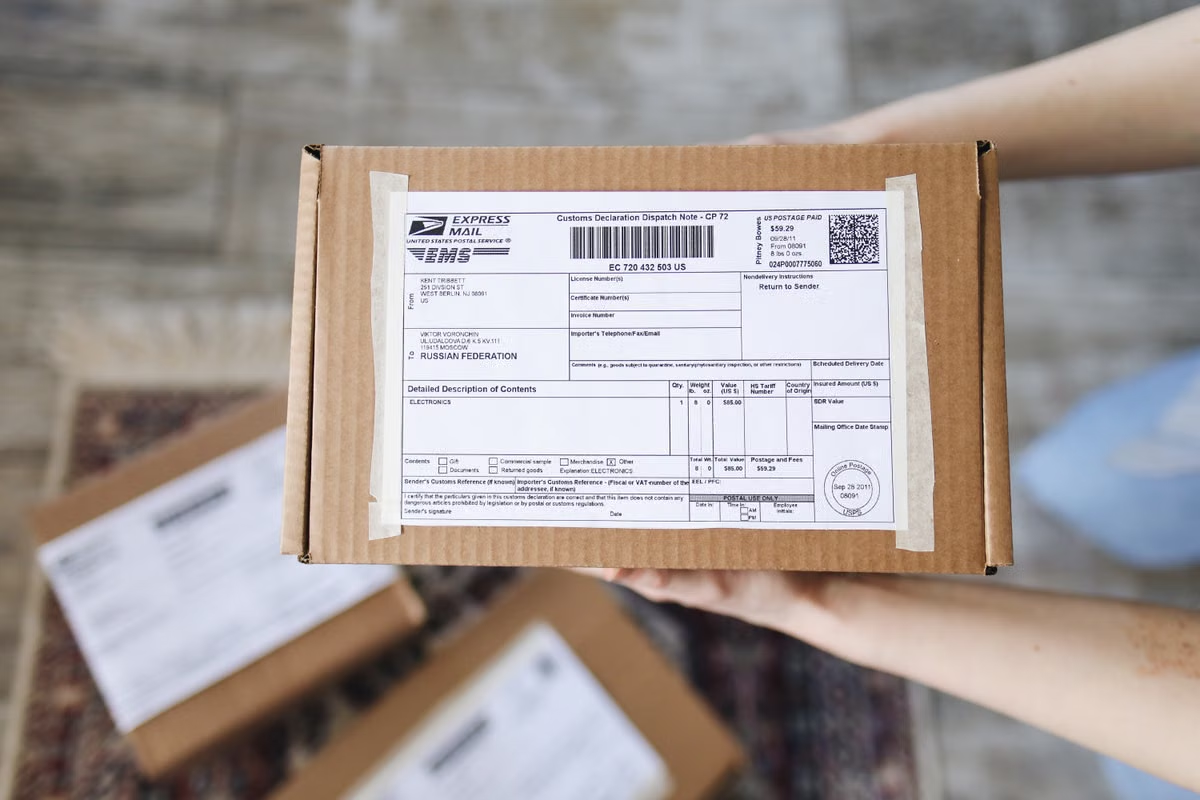
Ein EU-Käufer sieht im Shopify-Checkout keine eindeutige Aussage zu Abgaben, oder Ihr Team kann die angezeigten Kosten nicht mit den Bestelldaten abgleichen.
Schnellste Prüfung: Shopify-Zölle für EU-Kleinsendungen 2026 betreffen nicht automatisch jede Bestellung. Klären Sie zuerst Versandursprung und Warenfall, prüfen Sie dann Ihren Steuerweg, die Produktklassifizierung und den Käufer-Checkout. Ein Screenshot allein belegt nicht, dass die gesamte Konfiguration stimmt.
Für Händler, die physische Waren von außerhalb der EU an EU-Verbraucher versenden: Mit dieser Reihenfolge bestimmen Sie, welche Bestellungen geprüft werden müssen.
Für Shopify-Verantwortliche: Sie gleichen Markt- und Steuerkonfiguration mit der Käuferansicht ab.
Für Produkt- und Logistikteams: Sie bereiten Klassifizierungs-, Herkunfts- und Versandangaben für die Prüfung vor.
Zuletzt geprüft am 20.10.2026. Abgeglichen mit dem aktuellen Leitfaden der Europäischen Kommission, dem veröffentlichten Regelungstext des Rates der EU und den Shopify-Hilfedokumenten. Prüfen Sie die Quellen erneut, wenn Behörden oder Shopify ihre Vorgaben ändern.
01Zuerst den Bestellfall abgrenzen
Seit dem 01.07.2026 gilt nach den Informationen der Europäischen Kommission eine vorübergehende Zollregel für bestimmte geringwertige Sendungen. Sie ist bis 01.07.2028 vorgesehen. Die Kommission beschreibt eine pauschale Zollabgabe von 3 € je erfasster Warenkategorie in einer Sendung. Ob die Regel auf eine konkrete Bestellung zutrifft, hängt jedoch unter anderem von Ware, Einreihung, Versandursprung, Ziel und Transport ab. Die offiziellen Angaben finden Sie im Leitfaden der Europäischen Kommission zu den vorübergehenden Zöllen auf geringwertige Einfuhren und im Regelungstext des Rates der EU.
Das ist keine pauschale Aussage, dass jede EU-Bestellung denselben Betrag auslöst. Auch eine Bestellung mit mehreren Artikeln lässt sich nicht zuverlässig allein anhand des Warenkorbwerts beurteilen. Relevant sind die tatsächlichen Waren und ihre Zollklassifizierung. Lassen Sie eine unklare Einreihung nicht durch eine pauschale Shop-Einstellung ersetzen.
Unterscheiden Sie außerdem zwischen Lieferungen aus einem Drittland und Bestellungen, die vollständig innerhalb der EU abgewickelt werden. Bei Waren, die bereits in der EU lagern und von dort an EU-Kunden versandt werden, ist der Versandweg nicht derselbe wie bei einer Einfuhr aus einem Nicht-EU-Land. Das bedeutet nicht automatisch, dass alle steuerlichen Fragen erledigt sind; es bedeutet, dass die neue Einfuhrregel nicht ohne Prüfung auf diesen Bestellfall übertragen werden sollte.
Welche Bestellungen müssen Sie zuerst auf die neue Regel prüfen? Beginnen Sie mit EU-Bestellungen, bei denen die Ware von außerhalb der EU kommt. Ordnen Sie jede Sendung anschließend anhand des Produkts, der vorhandenen Warenangaben und der konkreten Transportvereinbarung ein. Für Fälle mit Lagerbestand innerhalb der EU dokumentieren Sie den tatsächlichen Versandursprung, statt die Bestellung nur über die Lieferadresse zu klassifizieren.
02Wichtig: Zoll, Einfuhrumsatzsteuer und die im Checkout dargestellten Beträge sind unterschiedliche Dinge. Ein Käufer kann eine Steueranzeige sehen, ohne dass damit jede Zoll- oder Abfertigungsfrage für den Transport geklärt ist.
Danach den bestehenden Steuerweg identifizieren
Bevor Sie eine Shopify-Einstellung ändern, halten Sie fest, welchen Weg Ihr Shop derzeit verwendet. In Shopify können die Erhebung von Zöllen und Einfuhrsteuern, die Umsatzsteuerbehandlung sowie ein IOSS-bezogener Ablauf unterschiedliche Rollen haben. Eine aktivierte Funktion beweist für sich genommen nicht, dass sie für jede Warenart, jeden Markt und jede Versandkonstellation passt.
Die aktuelle Shopify-Dokumentation beschreibt die Umstellung und EU-bezogene Steuerfragen in der Hilfe zur EU-Steuerkonfiguration. Die Shopify-Anleitung zur Erhebung von Zöllen und Einfuhrsteuern erläutert außerdem, welche Einstellungen beim Erfassen solcher Abgaben eine Rolle spielen. Lesen Sie die Dokumentation passend zu Ihrer konkreten Konfiguration, statt eine Anleitung für einen anderen Steuerweg zu übernehmen.
| Bestehender Weg | Was der Käufer im Checkout sehen kann | Was Ihr Team zusätzlich kontrollieren muss |
|---|---|---|
| Zölle und Einfuhrsteuern werden über Shopify-Einstellungen erhoben | Abgaben können abhängig von Einrichtung und Bestellfall beim Checkout berücksichtigt werden | Markt, aktivierte Erhebung, Produktdaten und Versandbedingungen gemeinsam prüfen |
| IOSS wird für einen passenden Ablauf verwendet | Die Behandlung der Umsatzsteuer kann im Checkout abgebildet sein | Nicht annehmen, dass dadurch auch Zoll erhoben oder jede Importabgabe abgegolten ist |
| Umsatzsteuer wird erfasst, aber keine Zollerhebung ist eingerichtet | Der Checkout kann Steuerbeträge zeigen, ohne eine vollständige Zollabwicklung abzubilden | Für den Transport und die Einfuhr klären, wer Abgaben berechnet, erklärt oder einzieht |
| Keine einschlägige Funktion ist aktiv | Käufer sehen möglicherweise keine entsprechende Abgabenposition im Checkout | Nicht aus der fehlenden Anzeige schließen, dass bei Zustellung keine Kosten entstehen |
Die Tabelle ist eine Prüfhilfe, keine Rechtsbewertung. Shopify weist in seinen Unterlagen auf Voraussetzungen und Grenzen der Erhebung hin. Die Dokumentation zu Zöllen und Steuern für Märkte hilft Ihnen, die Shop-Einstellung von der tatsächlichen Einfuhr- und Abgabenbehandlung zu unterscheiden.
Welche Shopify-Steuereinstellung braucht eine erneute Prüfung? Prüfen Sie jede Konfiguration, die EU-Bestellungen beim Checkout mit Zöllen oder Einfuhrsteuern verknüpfen soll, sowie jeden Ablauf, bei dem Sie nur Umsatzsteuer erfassen. Vergleichen Sie die aktive Einstellung mit Ihrem Versandweg und den Produktdaten. Verlassen Sie sich nicht darauf, dass die bloße Aktivierung einer Option automatisch alle Pflichten von Händler, Versanddienstleister oder Importeur abdeckt.
Für Ihr Änderungsprotokoll genügen zunächst vier Angaben: betroffener Markt, verwendeter Steuerweg, Zeitpunkt der letzten Änderung und die Person, die die Einstellung geprüft hat. Notieren Sie daneben, ob die Erhebung an der Kasse vorgesehen ist oder ob Kosten möglicherweise erst später im Transportablauf sichtbar werden.
03Vor Änderungen Produkt- und Versanddaten vervollständigen
Ein Produktdatensatz ist nur so belastbar wie seine Angaben. Ein fehlender oder unpassender EU-HS-Code kann die Prüfung von Warenklassifizierung, Zollbehandlung und Versandunterlagen erschweren. Ergänzen Sie nicht einfach einen Code, weil er bei einem ähnlichen Artikel verwendet wird: Ähnliche Handelsnamen reichen nicht aus, um eine verbindliche Einreihung festzulegen.
Die Shopify-Referenz zu EU-Steuern beschreibt relevante Produkt- und Steuerinformationen im Shopify-Kontext. Für die operative Prüfung sollten Sie außerdem Unterlagen sammeln, die den realen Waren- und Versandfall zeigen:
- eindeutige Produktbezeichnung und Variante, nicht nur einen internen Spitznamen;
- Material, wesentliche Funktion und weitere Merkmale, die für die Warenbeschreibung wichtig sein können;
- vorhandene HS- beziehungsweise Zolltarifangabe und die Quelle, aus der sie übernommen wurde;
- Land oder Länder der Herstellung sowie den tatsächlichen Versandursprung;
- Wertangaben, Warenmenge und die Zuordnung der Positionen zur Bestellung;
- Versandvereinbarung und Angaben dazu, wer Transport, Zollanmeldung und Abgaben im Ablauf übernimmt.
Das ist eine Dokumentensammlung, keine Anleitung zur selbstständigen verbindlichen Tarifierung. Wenn Ihre Beschreibung mehrere mögliche Kategorien zulässt, Angaben zur Herkunft fehlen oder der Versanddienstleister andere Daten verlangt, halten Sie die Änderung an und wenden Sie sich an eine qualifizierte Zoll- oder Steuerfachperson.
Was passiert, wenn der HS-Code im Shopify-Katalog unvollständig ist? Dann fehlen Ihnen möglicherweise die Grundlage, um Produktklassifizierung, Zollbehandlung und Angaben für den Versand miteinander abzugleichen. Auch eine scheinbar passende Anzeige im Checkout kann eine fehlende oder falsche Warendokumentation nicht ausgleichen. Markieren Sie den Datensatz zur Klärung, statt eine Klassifizierung zu erraten.
04Anschließend Einstellungen und Kompatibilität prüfen
Öffnen Sie die aktuellen Shopify-Einstellungen für Märkte, Steuern sowie Zölle und Einfuhrsteuern. Die genaue Ansicht kann sich ändern; verwenden Sie deshalb die aktuelle Shopify-Dokumentation und prüfen Sie die tatsächlich aktiven Werte in Ihrem Shop. Kontrollieren Sie insbesondere, ob der EU-Zielmarkt erfasst ist, welcher Steuerweg zugeordnet wurde und ob die Zollerhebung für Ihren Versandablauf eingerichtet ist.
IOSS ist nicht gleichbedeutend mit der Erhebung von Zöllen. Es betrifft einen Umsatzsteuerablauf und ersetzt keine Prüfung der Einfuhrabgaben. Shopify weist in seinen Hilfeseiten auf Voraussetzungen und Einschränkungen bei der Kombination von Steuerwegen und Zollerhebung hin. Prüfen Sie daher ausdrücklich, ob Ihre aktuelle IOSS-Konfiguration mit der gewählten Einstellung zur Erhebung von Zöllen und Einfuhrsteuern zusammenpasst. Übernehmen Sie keine Einstellung aus einem anderen Markt, ohne die Bedingungen im eigenen Konto zu verifizieren.
Was unterscheidet die Checkout-Anzeige bei einer reinen IOSS-Nutzung von möglichen Kosten bei der Zustellung? Die Checkout-Anzeige bildet die Umsatzsteuerbehandlung des jeweiligen Ablaufs ab. Sie belegt nicht automatisch, dass Zoll oder andere Transport- und Abfertigungskosten ebenfalls im Voraus berechnet wurden. Prüfen Sie anhand Ihrer konkreten Versandvereinbarung, welche Beträge beim Kauf erfasst werden und welche Kosten später durch den Transport- oder Importprozess entstehen können.
Achten Sie auf den Belegwert eines Screenshots: Eine Aufnahme zeigt, was auf einer bestimmten Seite zu einem bestimmten Zeitpunkt sichtbar war. Sie beweist nicht, welche Marktregel, Produktklassifizierung oder Versandbedingung die Anzeige ausgelöst hat.
Halten Sie bei der Konfigurationsprüfung fest, welche Markt- und Steueroptionen aktiv sind und auf welche Shopify-Dokumentation Sie sich beziehen. Die allgemeine Übersicht zu Shopify-Steuereinstellungen für die EU eignet sich als Ausgangspunkt. Für die Bewertung Ihres konkreten Import- und Steuerfalls reicht eine Backend-Aufnahme dagegen nicht aus.
05Danach Checkout und Bestellunterlagen gemeinsam abnehmen
Führen Sie den Test in einem autorisierten, kontrollierten Ablauf durch. Wählen Sie einen repräsentativen EU-Zielmarkt und eine Testbestellung, deren Produkte und Versandbedingungen Sie nachvollziehen können. Ein Test zeigt den geprüften Fall; er garantiert nicht, dass alle Warenkörbe und Versandwege gleich behandelt werden.
- Testfall festlegen. Notieren Sie Zielmarkt, Produktvariante, Versandursprung und vorgesehene Versandart. Verwenden Sie für die Prüfung einen geeigneten Testablauf und lösen Sie keine echte Bestellung aus, wenn das nicht beabsichtigt ist.
- Produktdaten abgleichen. Öffnen Sie die Warenangaben, den HS-Code und die hinterlegte Herkunft. Markieren Sie Lücken, bevor Sie den Checkout als bestanden bewerten.
- Käuferansicht prüfen. Kontrollieren Sie, welche Steuer- oder Abgabenpositionen angezeigt werden und ob deren Bezeichnung verständlich ist. Halten Sie fest, was tatsächlich sichtbar ist, nicht was Sie aufgrund der Konfiguration erwarten.
- Backend-Bestellung vergleichen. Stellen Sie die sichtbare Checkout-Aufschlüsselung den gespeicherten Bestellpositionen, Steuerinformationen und Versandangaben gegenüber.
- Abweichungen dokumentieren. Vermerken Sie, ob der Unterschied aus einer fehlenden Produktangabe, einer Einstellung, dem gewählten Markt oder der Versandvereinbarung stammen könnte. Leiten Sie die Ursache nicht allein aus einer Preiszeile ab.
- Nachweis datenschutzgerecht ablegen. Speichern Sie nur erforderliche, bereinigte Aufnahmen und entfernen Sie personenbezogene Daten, die für die interne Prüfung nicht gebraucht werden. Beachten Sie dabei Ihre Datenschutzvorgaben und die DSGVO.
Wie gleichen Sie Checkout und Shopify-Bestellaufzeichnung zuverlässig ab? Verwenden Sie für beide Ansichten denselben Testfall und vergleichen Sie Markt, Positionen, sichtbare Steuer- und Abgabenangaben sowie Versandinformationen. Wenn ein Feld in einer Ansicht fehlt, dokumentieren Sie die Abweichung und klären Sie sie mit der zuständigen Fachperson. Ein einzelner Test ist kein Beleg für sämtliche Lieferungen.
Wenn Ihr Team zusätzlich die Darstellung in einem macOS-Browser kontrollieren muss, trennen Sie diese Oberflächenprüfung von der Steuerfreigabe. Ein Remote-Mac kann als weiterer Browser-Arbeitsplatz dienen, aber weder Steuerregeln ändern noch die Zulässigkeit eines Marktes, die Warenklassifizierung oder eine Zollanmeldung bestätigen. Details zu verfügbaren Geräten und Mietkosten finden Sie in der Übersicht zu Mac-mini-Mietpreisen.
06Zum Schluss über Korrektur, Pause oder fachliche Klärung entscheiden
Ordnen Sie nach der Prüfung jeden Testfall einer konkreten nächsten Aktion zu. Warten Sie nicht auf eine allgemeine Aussage wie „der Checkout sieht richtig aus“. Entscheidend ist, ob Produktangaben, aktiver Steuerweg, Käuferansicht und Versandunterlagen zusammenpassen.
- Weiter beobachten: Die Daten sind nachvollziehbar, die Einstellung entspricht dem dokumentierten Ablauf und der geprüfte Checkout zeigt keine ungeklärte Abweichung. Legen Sie fest, wer Änderungen an Shopify- oder Produktdaten erneut kontrolliert.
- Produktangaben korrigieren: Herkunft, Warenbeschreibung oder Klassifizierungsunterlagen fehlen. Lassen Sie die zuständige Produkt- oder Zollfachperson die Angaben klären, bevor Sie den Fall als abgeschlossen markieren.
- Einstellung überprüfen oder anpassen: Die aktive Konfiguration passt nicht zum vorgesehenen Steuer- oder Versandweg. Dokumentieren Sie den alten Zustand, die Änderung und einen erneuten Test.
- Bearbeitung pausieren und eskalieren: Warenklassifizierung, IOSS-Behandlung oder Verantwortlichkeit für Abgaben bleibt unklar. Holen Sie fachlichen Rat ein, statt eine rechtliche Einschätzung aus einer Checkout-Anzeige abzuleiten.
Führen Sie die Übergabe mit Verantwortlichem, Beleg, nächstem Schritt und Wiedervorlage. Trennen Sie dabei die Zollprüfung von anderen regulatorischen Aufgaben: Die EU nennt für 01.11.2026 zusätzliche Anforderungen an Produktidentifikatoren. Diese Anforderungen sind getrennt von der ab 01.07.2026 angewandten temporären Zollregel zu verfolgen; die Kommission erläutert beide Themen in ihrer aktuellen Orientierung zu geringwertigen Einfuhren und Produktidentifikatoren. Vermischen Sie diese Fristen nicht in einem einzigen Feld für „Zoll erledigt“.
Wenn Sie heute hauptsächlich mit lokalen Browserprofilen arbeiten, hängen Vergleichbarkeit und Nachvollziehbarkeit oft davon ab, ob dieselbe Person dieselbe Umgebung erneut öffnen kann. Geteilte Arbeitsplätze erschweren die Übergabe; Screenshots ohne dazugehörige Produkt- und Versanddaten erklären eine Abweichung nicht. Ein Mac-Setup löst weder Zoll- noch Steuerfragen, kann aber für wiederholbare macOS-Browserprüfungen sinnvoll sein. Für gelegentliche oder projektbezogene Abnahmen können Sie bei VpsMesh die Mietoptionen für Mac mini prüfen; wenn Sie dauerhaft einen festen Arbeitsplatz oder besondere physische Anschlüsse benötigen, ist ein eigener Mac möglicherweise passender.
Shopify-Zölle für EU-Kleinsendungen 2026 sollten Sie daher nicht anhand einer einzelnen Checkout-Aufnahme freigeben. Prüfen Sie den betroffenen Bestellfall, Ihren Steuerweg, die Warendaten und die Käuferansicht gemeinsam. Ein Remote Mac kann die Browserprüfung ergänzen, ist aber kein Ersatz für eine fachliche Zoll- oder Steuerbewertung.