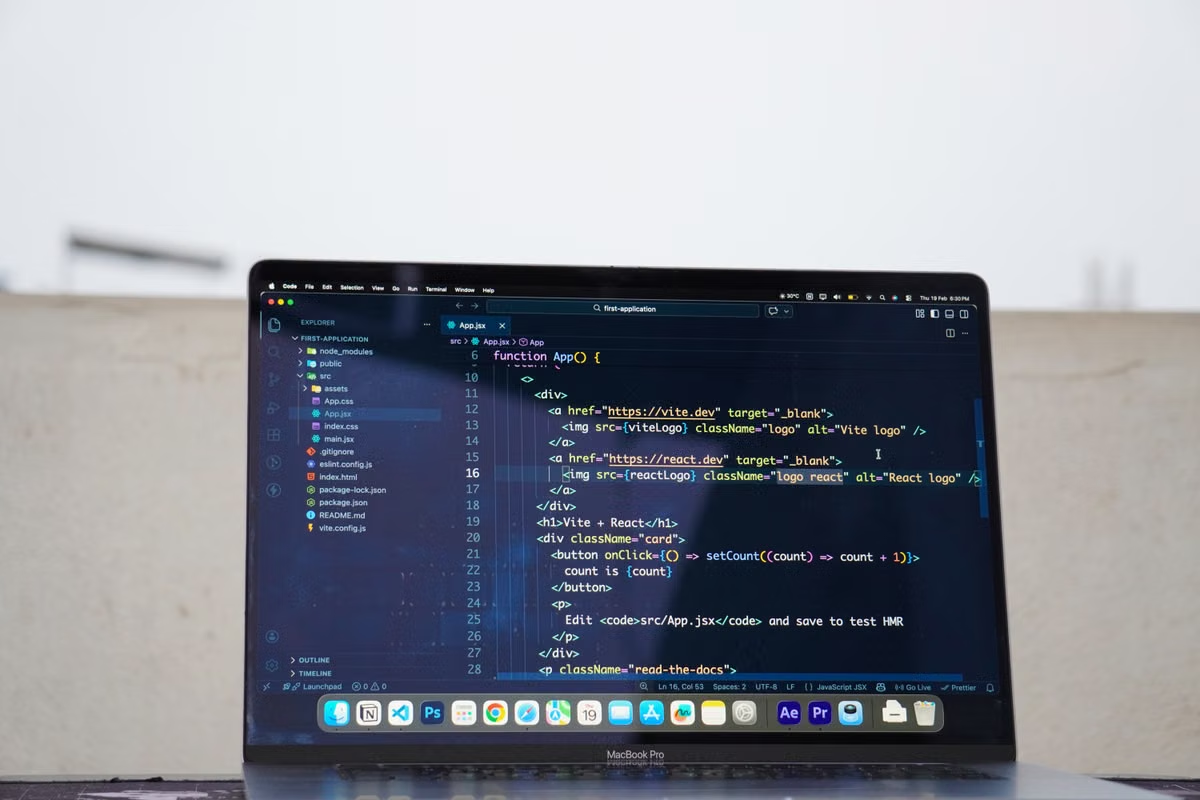
Vous êtes devant votre Chromebook, mais le logiciel dont vous avez besoin n’existe que pour macOS.
La voie la plus directe consiste à accéder au Mac distant dans un navigateur : les applications macOS s’exécutent sur ce Mac, tandis que le Chromebook sert d’écran et de poste de commande. Cela ne transforme pas votre ordinateur en Mac. Avant de partir, validez une tâche complète et prévoyez une autre entrée si une coupure interromprait un travail important.
Cet article s’adresse aux voyageurs qui n’emportent qu’un Chromebook et doivent parfois utiliser un logiciel macOS, aux indépendants qui veulent tester un projet sur un Mac, ainsi qu’aux télétravailleurs qui changent souvent de réseau.
01Avant le départ : préparer l’accès et les comptes
Pour un Chromebook connecté à un Mac distant, distinguez trois éléments : le navigateur qui ouvre la session, le réseau qui permet de joindre l’hôte, et le Mac qui exécute réellement les logiciels. Une connexion visible à l’écran ne prouve pas encore que votre flux de travail est prêt.
Google décrit l’accès à un ordinateur distant depuis un navigateur et les étapes de configuration de l’accès sur un Mac dans son guide de connexion aux ordinateurs distants. Le parcours proposé à l’utilisateur d’un Chromebook est également documenté dans l’aide Chromebook sur l’accès à un autre ordinateur. Ces documents établissent un mode d’accès, pas une garantie de fluidité sur tous les réseaux, appareils ou logiciels.
| Élément à préparer | Rôle pendant la session | À vérifier avant de partir |
|---|---|---|
| Chromebook | Ouvre le navigateur, affiche la session et transmet vos commandes | Navigateur à jour, compte accessible, clavier et pavé tactile utilisables |
| Mac distant | Exécute macOS, les applications et les tâches de calcul | Hôte configuré, accès autorisé, session disponible |
| Connexion Internet | Transporte l’image et les commandes entre les deux appareils | Accès possible depuis le réseau prévu, y compris après authentification Wi-Fi |
| Stockage et transfert | Permettent de retrouver les fichiers et livrables | Emplacement défini, méthode de récupération testée |
Ne partez pas du principe que l’identifiant d’une session temporaire équivaut à un accès permanent. Le bureau à distance et l’assistance ponctuelle n’ont pas le même usage : vérifiez que l’accès configuré correspond à votre besoin récurrent, et que vous pourrez l’autoriser sans intervention impossible une fois en déplacement. Les administrateurs peuvent aussi définir des options de contrôle du bureau à distance, comme l’indique la documentation destinée aux administrateurs.
Préparez ensuite vos comptes. Confirmez que vous pouvez ouvrir le compte nécessaire au service distant et au Mac, et que votre méthode d’authentification reste disponible si votre téléphone principal est hors service. Si le Mac appartient à une organisation ou est administré par un tiers, demandez avant le départ quelles autorisations vous sont accordées. Une interface accessible ne signifie pas que vous pouvez installer chaque application ou modifier chaque réglage.
Enfin, identifiez la manière dont les données seront transférées. Ne confondez pas la fenêtre du bureau distant avec un dossier local du Chromebook : un document enregistré sur le Mac peut rester sur le Mac. Google explique séparément les usages de fichiers et de périphériques sur Chromebook dans son aide sur les fichiers et les appareils externes. Votre propre méthode de transfert doit être vérifiée sur les deux appareils.
02Connexion dans le navigateur : distinguer accès récurrent et assistance
La connexion par navigateur permet à votre Chromebook de commander un ordinateur distant sans installer macOS sur l’appareil local. Le nom Chrome Remote Desktop désigne le service utilisé dans ce parcours ; il ne signifie pas que les applications Mac sont installées dans ChromeOS.
| Mode d’accès | À quoi il sert | Point de vigilance |
|---|---|---|
| Accès distant préparé sur le Mac | Retrouver un hôte configuré pour vos sessions de travail | Vérifiez que le Mac est disponible et que vos droits d’accès sont toujours valides |
| Assistance à la demande | Permettre une intervention liée à une session ponctuelle | Ne traitez pas un code temporaire comme un accès permanent |
| Autre voie autorisée, par exemple SSH | Administrer certaines tâches sans afficher tout le bureau | Elle ne remplace pas une interface graphique pour chaque application |
Au premier accès, ouvrez la page prévue par le service, identifiez le Mac voulu et authentifiez-vous selon la méthode configurée. Prenez le temps de confirmer le nom de l’hôte avant de commencer : sélectionner le mauvais ordinateur peut vous faire modifier un environnement qui n’est pas celui du projet.
Une fois la session ouverte, vérifiez séparément l’affichage, le déplacement du pointeur et la saisie au clavier. Testez ensuite la fermeture de session et la reconnexion. Cette vérification ne mesure pas une performance universelle : elle confirme seulement que, depuis votre Chromebook et votre réseau du moment, les commandes essentielles répondent de manière exploitable.
La page officielle consacrée aux exigences réseau de Chrome Remote Desktop rappelle que l’accès dépend aussi de la connectivité. Un Wi-Fi connecté au réseau local n’est pas nécessairement autorisé à joindre le service : un portail captif, un filtrage d’entreprise ou une politique d’administration peut bloquer une partie du parcours. Ne tirez pas de conclusion sur votre installation depuis un seul réseau.
À l’hôtel ou dans un espace de travail partagé, terminez d’abord la validation du portail captif sur le Chromebook. Si la session distante ne s’ouvre toujours pas, changez de réseau ou essayez votre solution de secours avant de modifier la configuration du Mac.
Le navigateur et le système distant n’ont pas les mêmes réglages. Certaines touches du Chromebook peuvent être interprétées localement plutôt que transmises au Mac. Consultez l’aide officielle sur les raccourcis clavier Chromebook, puis testez les commandes indispensables dans l’application réellement utilisée. N’extrapolez pas un raccourci qui fonctionne dans un navigateur à tous les logiciels macOS.
03Première tâche : vérifier le travail, pas seulement l’ouverture d’une application
Un Mac distant peut exécuter un logiciel macOS, mais l’écran du Chromebook ne suffit pas à prouver que le travail est livrable. La différence se voit au moment de se connecter à un service, d’enregistrer un fichier, de l’exporter et de le récupérer.
| Exemple de tâche | Partie effectuée sur le Chromebook | Partie effectuée sur le Mac distant |
|---|---|---|
| Rédiger un document dans un outil Web | Navigation, saisie et éventuellement stockage local | Aucune, si l’outil ne dépend pas de macOS |
| Modifier un projet dans une application macOS | Affichage de la session et commandes à distance | Exécution de l’application, modification et enregistrement sur le Mac |
| Préparer un rendu audio ou vidéo | Contrôle de l’interface distante et récupération du livrable | Traitement dans l’application compatible installée sur le Mac |
| Développer ou tester un projet lié à macOS | Accès au bureau ou à l’outil d’administration | Compilation, exécution ou test effectué dans l’environnement Mac, selon sa configuration |
Choisissez un petit travail représentatif avant le départ. Pour un projet de design, ouvrez le fichier réel, vérifiez les polices ou ressources nécessaires, enregistrez une copie, exportez-la, puis récupérez-la sur l’appareil que vous emporterez. Pour un montage audio ou vidéo, contrôlez les commandes courantes, l’accès aux médias et la possibilité de récupérer le rendu ; l’interface visible ne garantit pas à elle seule que les fichiers sources sont présents sur l’hôte.
Pour un projet de développement, testez l’ouverture du dépôt, les accès requis, l’exécution de la commande essentielle et la récupération du résultat. Vérifiez aussi où se trouvent les clés, les secrets et les fichiers de configuration. Si une étape nécessite une autorisation administrateur, une installation ou une connexion supplémentaire, faites-la avant le déplacement plutôt que de découvrir le blocage depuis un réseau incertain.
La question « les logiciels Mac fonctionnent-ils sur le Chromebook ? » appelle donc une réponse précise : ils ne s’exécutent pas sur le Chromebook par le simple fait d’ouvrir la session. Ils tournent sur le Mac distant et sont pilotés depuis l’appareil local. Le résultat dépend de la disponibilité du logiciel sur le Mac, de vos droits sur cet hôte, des fichiers accessibles et de la qualité de la session. Une application qui s’ouvre n’est pas encore une tâche terminée.
04Session complète : tester fichiers, clavier et changement de réseau
Reproduisez une période de travail réaliste plutôt qu’une démonstration de quelques minutes. Gardez le même projet, le même compte et le même emplacement de fichiers que ceux que vous utiliserez en voyage. Notez les opérations qui fonctionnent, celles qui demandent une manipulation particulière et celles qui restent impossibles sans le Mac local.
Le clavier mérite un essai dédié. Vérifiez les raccourcis que vous utilisez pour enregistrer, annuler, rechercher ou changer d’application. Le Chromebook et macOS n’emploient pas nécessairement les mêmes conventions, et la transmission des touches peut dépendre du navigateur ou de la session. La documentation Google sur les raccourcis Chromebook renseigne sur le clavier local ; elle ne remplace pas un essai dans votre application Mac.
Pour les fichiers, choisissez une méthode explicite : espace de stockage partagé, dépôt de code, service de synchronisation autorisé ou transfert configuré par votre organisation. Faites un aller-retour avec un fichier non sensible : envoyez-le, ouvrez-le sur le Mac, modifiez-le, enregistrez-le et vérifiez que la version finale est récupérable sur le Chromebook. Confirmez également le comportement hors connexion des documents que vous pourriez devoir consulter dans l’avion ou dans une zone sans réseau. Google décrit l’utilisation hors connexion de fichiers dans le nuage sur Chromebook, mais cela ne rend pas automatiquement accessibles les fichiers conservés uniquement sur le Mac distant.
Testez ensuite la session depuis les réseaux que vous utiliserez réellement : Wi-Fi du logement, espace de travail ou partage de connexion mobile. Vous n’avez pas besoin d’inventer une mesure de latence pour prendre une décision. Demandez-vous plutôt si vous pouvez lire l’interface, saisir sans erreurs gênantes, enregistrer et reprendre après une interruption. Si la tâche implique une livraison client, faites cette vérification avant de confier le travail à l’environnement distant.
Les règles de confidentialité comptent aussi. Les fichiers, commandes et informations de session transitent dans un service d’accès distant. Consultez la documentation Google sur le traitement des données de Chrome Remote Desktop, puis confrontez-la aux règles de votre client ou de votre employeur. N’ouvrez pas de données sensibles depuis un appareil ou un réseau que votre organisation interdit.
05Après une coupure : reprendre sans aggraver le problème
Une session interrompue ne permet pas de savoir immédiatement si le Mac est déconnecté, si le Chromebook a perdu Internet, ou si le réseau bloque l’accès. Procédez du plus simple au plus risqué. Vérifiez d’abord la connexion du Chromebook, puis rechargez l’accès et authentifiez-vous de nouveau. Si l’hôte n’est pas joignable, essayez le réseau de secours que vous avez déjà validé. Évitez de redémarrer le Mac à distance tant que vous ne savez pas si une tâche ou une mise à jour est en cours.
Après reconnexion, contrôlez l’état du projet avant de reprendre : document ouvert, dernière sauvegarde, tâche de rendu ou commande toujours active, résultat déjà exporté ou non. Si le logiciel a perdu des modifications non enregistrées, n’enchaînez pas immédiatement avec une livraison. Si le fichier final existe sur le Mac mais pas sur le Chromebook, utilisez le canal de récupération testé plutôt qu’une méthode improvisée sur un réseau public.
La réponse à la question « comment reprendre le travail après une coupure ? » tient à une préparation préalable : savoir où se trouvent les fichiers, comment vérifier l’état du travail et quelle autre voie permet de joindre le Mac. Si vous ne pouvez ni confirmer l’état de la tâche ni récupérer le livrable, suspendez les opérations qui risquent d’écraser des données ou de provoquer une livraison erronée.
Pour les documents nécessaires hors ligne, gardez une copie locale ou une version synchronisée avant de quitter une zone fiable. L’aide Google sur les fichiers utilisables hors connexion décrit les possibilités côté Chromebook ; elle ne constitue pas une sauvegarde des données stockées exclusivement sur un autre ordinateur.
06Décision de départ : accès distant, solution locale ou combinaison
Choisissez votre organisation selon les contraintes du projet, et non selon la seule réussite de la première connexion.
- Si vos applications macOS sont indispensables, que le Mac est accessible et que le transfert des fichiers a été vérifié, vous pouvez utiliser le Mac distant pour ces tâches, avec le Chromebook comme poste léger.
- Si vous devez continuer à travailler sans Internet, gardez les documents nécessaires localement et prévoyez une solution compatible avec ChromeOS ; l’accès au Mac distant ne répond pas à ce besoin hors connexion.
- Si votre travail dépend d’un périphérique branché physiquement au Mac, testez sa compatibilité et sa disponibilité avant le départ. Si l’usage distant ne permet pas de l’utiliser, conservez un appareil local adapté.
- Si une coupure pendant une livraison serait inacceptable, prévoyez une seconde voie d’accès ou un plan de report. Sans reprise testée, ne faites pas du bureau distant votre unique environnement de production.
- Si vous ne pouvez pas installer les logiciels requis, obtenir les autorisations ou récupérer les fichiers, restez sur votre solution locale jusqu’à ce que ces points soient résolus.
Le Chromebook réduit ce que vous transportez, mais il ne supprime ni la dépendance au réseau ni le besoin d’une solution de repli. À l’inverse, emporter un MacBook maintient un environnement local, au prix du poids à transporter, de la dépendance à une seule machine et de la gestion de ses données pendant le voyage. Pour un besoin temporaire de macOS, louer un Mac distant chez VpsMesh peut éviter d’emporter votre propre Mac et fournir un environnement de travail séparé ; cela ne remplace pas un ordinateur local si votre activité doit continuer hors ligne ou dépend d’un périphérique physique.
Avant de vous engager, comparez la durée prévue du projet, les modalités de livraison et le besoin d’accès continu sur la page des tarifs de location de Mac. Si votre tâche passe les essais de connexion, d’enregistrement et de récupération, consultez ensuite les options de commande d’un Mac distant. Si l’un de ces essais échoue, gardez une solution locale ou reportez la migration : vous aurez une décision fondée sur votre travail réel, pas seulement sur une fenêtre qui s’est ouverte.