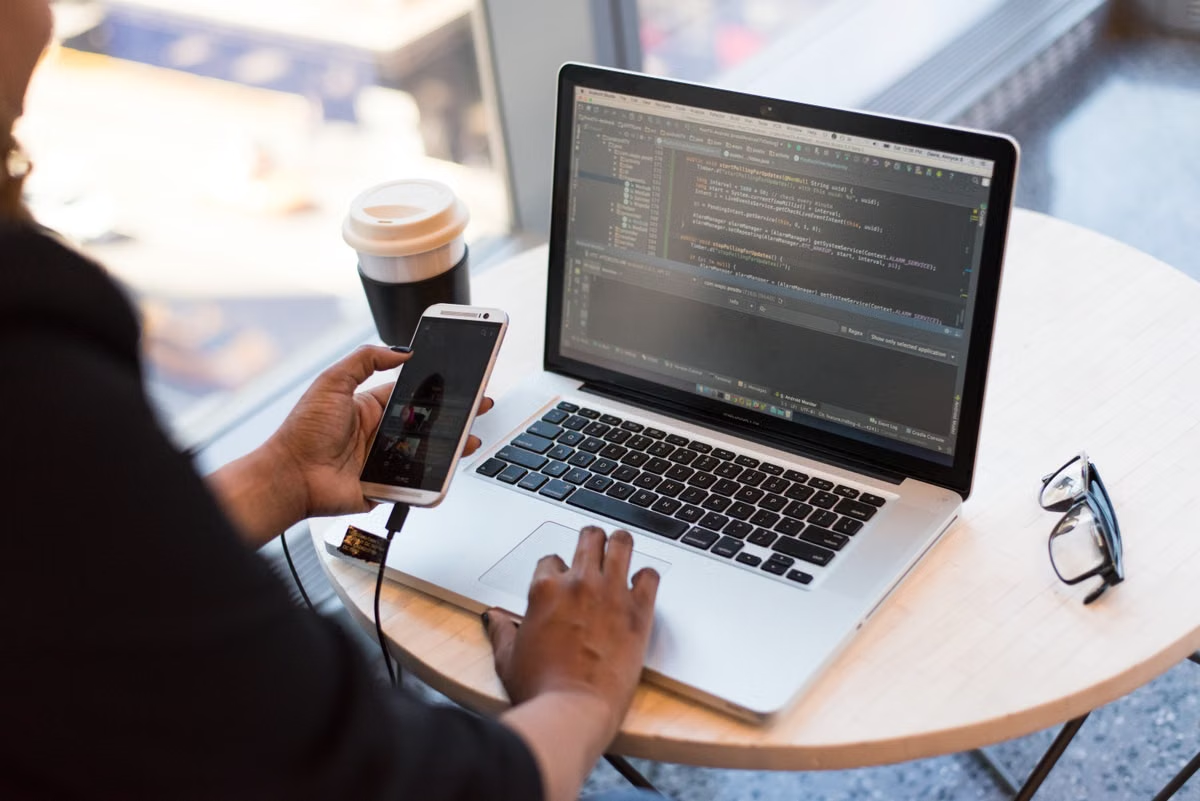
Votre projet Flutter fonctionne sur Windows, mais votre cours vous demande maintenant de lancer un simulateur iOS ou de préparer une version pour iPhone.
La solution la plus rapide est une route à deux environnements : apprenez Dart, construisez l’interface et testez le Web ou Android sur Windows, puis utilisez macOS, Xcode et un Mac distant pour compiler, lancer le simulateur iOS, gérer la signature ou vérifier les fonctions propres à l’iPhone. Vous n’avez donc pas besoin d’acheter immédiatement un Mac.
Cette méthode concerne les étudiants qui débutent avec Flutter, les utilisateurs qui possèdent uniquement un PC Windows et les personnes qui ont déjà terminé une version Android ou Web. Elle convient aussi aux cours demandant Xcode, le simulateur iOS ou un test sur appareil réel.
01La semaine la plus simple pour commencer avec Flutter iOS sans Mac
Organisez votre apprentissage selon les tâches réellement disponibles sur chaque système.
- Jours 1 à 3 : apprenez Dart, créez les écrans Flutter et testez l’application sur le Web ou Android depuis Windows.
- Jour 4 : placez le projet dans un dépôt Git et vérifiez que les images, polices, sons et fichiers de configuration sont bien récupérables.
- Jour 5 : ouvrez le projet sur macOS, contrôlez Flutter et Xcode, puis essayez une première compilation iOS.
- Jours 6 et 7 : utilisez le simulateur pour vérifier la navigation, les tailles d’écran, les permissions et les principales interactions.
Si votre cours exige le simulateur dès la première séance, ne forcez pas le travail sur Windows. Préparez directement un environnement macOS complet, puis utilisez Windows comme poste d’écriture et d’organisation du projet.
Le point essentiel est le suivant : vous pouvez apprendre Flutter sur Windows, mais vous ne pouvez pas remplacer la chaîne officielle de développement iOS par Windows seul.
02Ce que vous pouvez apprendre et construire sur Windows
Flutter est conçu pour partager une grande partie du code entre plusieurs plateformes. Le langage Dart, les widgets, les écrans, la navigation et la logique métier peuvent donc être étudiés sur Windows. La documentation officielle explique cette séparation entre le code multiplateforme et les outils propres à chaque système. La documentation Flutter sur les plateformes prises en charge constitue la référence à vérifier avant de choisir votre environnement.
Sur Windows, vous pouvez travailler sur :
- les variables, fonctions, classes et listes en Dart ;
- les widgets comme
Scaffold,Column,RowetListView; - la navigation entre plusieurs pages ;
- les formulaires et la validation des champs ;
- les appels à une API ;
- les interfaces de réservation, de commerce ou de suivi ;
- les applications audio et vidéo ;
- les animations et les changements d’orientation ;
- la version Web ou Android de votre projet.
Pour un étudiant, cela couvre déjà la majorité du travail visible. Vous pouvez réaliser une application de recettes, un lecteur audio, un portfolio créatif, un outil de révision ou un tableau de bord vidéo sans ouvrir Xcode.
La bonne habitude consiste à concevoir dès le début un projet facile à déplacer. Conservez le code Dart, les ressources graphiques, les fichiers de configuration et les instructions de lancement dans un même dépôt. Ne laissez pas les éléments indispensables uniquement dans le dossier Téléchargements ou sur le Bureau de votre PC.
Pourquoi Android ou Web ne prouvent pas que la version iOS est prête
Une application peut fonctionner parfaitement sur Android et échouer lors de la construction iOS. Les deux versions partagent le code Flutter, mais elles ne partagent pas toutes les règles du système.
Les problèmes les plus courants sont :
- une permission déclarée sur Android mais absente dans la configuration iOS ;
- un plugin qui ajoute du code natif ;
- une dépendance incompatible avec votre version de Flutter ou de Xcode ;
- une police, une image ou une vidéo mal référencée ;
- une différence de comportement du clavier, de la navigation ou des notifications ;
- une signature non configurée pour l’appareil réel.
Vous devez donc considérer Windows comme votre atelier principal d’apprentissage. Le Mac sert ensuite de poste de validation Apple, pas de remplacement à chaque ligne de code.
03La frontière technique : compilation iOS et Xcode
Peut-on développer une application iOS Flutter depuis Windows ?
Vous pouvez écrire le code Flutter sur Windows, mais la compilation iOS officielle nécessite macOS et Xcode. Flutter indique que la configuration iOS, l’exécution sur simulateur et la construction de l’application doivent être effectuées dans l’environnement Apple. Le guide officiel de configuration iOS avec Flutter décrit les outils et les étapes à contrôler.
En pratique, vous devez passer sur macOS lorsque vous voulez :
- vérifier le dossier iOS du projet ;
- installer les outils Apple nécessaires ;
- ouvrir le projet dans Xcode ;
- démarrer le simulateur iOS ;
- compiler une version iOS ;
- préparer une signature pour un appareil réel ;
- examiner une erreur native qui n’apparaît pas sur Android.
Cela ne signifie pas que vous devez transférer toute votre activité sur Mac. Le code partagé peut rester sur Windows. Vous déplacez surtout le projet lorsque vous arrivez à une étape dépendant d’Apple.
Quand avez-vous réellement besoin de Xcode ?
Vous n’avez pas besoin de Xcode pour apprendre les bases de Dart ou construire un écran Flutter simple. Vous en avez besoin lorsque le cours vous demande une action iOS concrète : lancer un simulateur, vérifier une permission Apple, tester un plugin lié au matériel, construire l’application ou préparer son installation sur iPhone.
Au moment de la rédaction, la documentation Flutter consultée correspond à Flutter 3.44.7. Apple publie également des notes officielles pour Xcode 26.6. Ces versions ne doivent pas être associées automatiquement : la compatibilité dépend aussi de macOS, des dépendances et des plugins utilisés. Les notes de version officielles de Xcode 26.6 doivent être consultées avec la documentation Flutter correspondant à votre projet.
Évitez de mettre à jour Flutter, Xcode et toutes les dépendances en même temps. Pour un projet de cours, une configuration stable vaut généralement mieux qu’une mise à jour immédiate.
04Préparer un projet Windows qui se récupère facilement sur Mac
Avant de louer un Mac distant, nettoyez le projet. Cette étape limite les erreurs et vous évite de transférer des caches inutiles.
1. Utilisez un dépôt Git
Le dépôt doit contenir le code source, les ressources et les fichiers nécessaires au lancement. Il ne doit pas contenir les sorties de compilation ni les caches générés automatiquement.
Vérifiez notamment la présence de :
lib;pubspec.yaml;- vos ressources déclarées ;
- les fichiers de configuration nécessaires ;
- le dossier
ioss’il a déjà été modifié.
Le fichier .gitignore de Flutter aide à exclure les fichiers temporaires. La structure du projet est expliquée dans la documentation officielle du fichier pubspec et des ressources Flutter.
2. Écrivez une note de reprise
Ajoutez un fichier README avec la commande de démarrage, la version de Flutter, les dépendances ajoutées et les vérifications restant à faire sur iOS. Ne placez jamais de mot de passe, de clé privée ou de certificat dans ce fichier.
Cette note est très utile si vous êtes débutant. Après plusieurs jours, vous saurez quel écran ouvrir, quelle commande exécuter et quelle fonction tester en premier.
3. Gardez une synchronisation à sens unique
Pour commencer, faites de Windows votre machine principale. Vous modifiez le code sur Windows, vous envoyez les changements dans Git, puis vous les récupérez sur le Mac.
Ne modifiez pas le même fichier sur les deux machines sans méthode. Le projet risque de contenir deux versions différentes de main.dart, de pubspec.yaml ou d’un fichier de configuration iOS.
Un fichier ZIP peut suffire pour une démonstration unique. Git devient préférable dès que vous ajoutez plusieurs plugins ou que vous corrigez le projet plusieurs fois par semaine.
05Windows, Mac distant ou Mac local : le choix selon votre cours
Un Mac distant donne accès à une vraie machine macOS hébergée à distance. Vous pouvez y ouvrir une session graphique, utiliser le terminal et travailler avec les outils disponibles sur cette machine. Il ne transforme toutefois pas Windows en environnement iOS local.
| Objectif | Windows seul | Windows + Mac distant | Mac local |
|---|---|---|---|
| Apprendre Dart et Flutter | Très adapté | Possible, mais inutile au début | Adapté |
| Tester le Web | Adapté | Possible | Adapté |
| Tester Android | Adapté après configuration | Possible | Adapté |
| Compiler pour iOS | Non | Oui, si l’environnement est correctement préparé | Oui |
| Lancer le simulateur iOS | Non | Oui, selon la connexion et les ressources | Oui |
| Tester caméra, GPS ou Bluetooth | Non | À confirmer selon l’accès matériel | Plus simple |
| Travailler sans connexion | Oui | Non | Oui |
| Éviter un achat immédiat | Oui | Oui | Non |
Le Mac distant est particulièrement intéressant pour un projet scolaire limité dans le temps : première compilation, validation d’une interface, démonstration ou test d’un plugin. Il est moins adapté si vous devez travailler hors ligne, utiliser un périphérique USB particulier ou conserver un poste disponible sans interruption.
Vous pouvez consulter les environnements Mac distants proposés par VpsMesh, puis vérifier la version de macOS, le mode d’accès et les conditions d’utilisation de Xcode avant de choisir.
06Ouvrir le projet et lancer le simulateur iOS
Lorsque le projet est disponible sur macOS, avancez par petites vérifications. Ne commencez pas par une fonction complexe de caméra ou de notification.
1. Récupérez le projet dans un nouveau dossier
Utilisez un dossier de travail distinct. Vous pourrez ainsi comparer l’ancien environnement avec le nouveau sans écraser une configuration déjà fonctionnelle.
2. Lancez le diagnostic Flutter
Exécutez flutter doctor. Cette commande sert à repérer les outils absents, les licences non acceptées ou les composants mal détectés.
3. Vérifiez Xcode
Contrôlez la version active de Xcode, les outils en ligne de commande et la prise en charge de la plateforme iOS. Suivez les commandes indiquées par le guide officiel plutôt que celles d’une vidéo ancienne.
4. Récupérez les dépendances
Exécutez flutter pub get. Si votre projet utilise des plugins iOS, lisez aussi leur documentation actuelle. Un plugin Flutter peut demander une configuration qui n’est pas visible dans le code Dart.
5. Lancez le simulateur
Ouvrez le simulateur depuis Xcode ou avec la commande open -a Simulator. Sélectionnez d’abord un appareil standard, puis testez votre écran principal.
6. Exécutez la page minimale
Commencez par la page d’accueil. Vérifiez le démarrage, la navigation, le clavier et l’affichage des images avant d’ajouter une fonction complexe.
7. Comparez Windows, Android et iOS
Notez les différences de police, de marges, de débordement, de clavier et de permissions. Cette liste vous aidera à corriger le projet sur Windows sans modifier inutilement la configuration iOS.
07Les plugins audio, vidéo et matériels demandent plus de contrôles
Un plugin agit comme un adaptateur entre votre code Dart et une fonction native du téléphone. Vous pouvez donc écrire son appel sur Windows, mais vous devez vérifier le résultat sur iOS.
La caméra, la localisation, les notifications, le microphone, le Bluetooth et la lecture audio en arrière-plan sont les cas les plus sensibles. Les applications créatives doivent aussi contrôler le comportement des vidéos, le choix des fichiers, le format des images et la rotation de l’écran.
Séparez les tests en trois niveaux :
- Windows : logique de l’application, interface, données fictives et navigation ;
- simulateur : apparence, parcours, orientation, permissions simulées et écrans d’erreur ;
- iPhone réel : caméra, microphone, GPS, notifications, Bluetooth, performances et batterie.
Le simulateur ne constitue pas une copie parfaite d’un iPhone. Il est excellent pour l’interface et le parcours utilisateur, mais il ne valide pas toutes les interactions physiques.
Les projets plus anciens peuvent encore utiliser CocoaPods, tandis que certains projets et intégrations récentes s’appuient davantage sur Swift Package Manager. Vérifiez la méthode attendue par la version de Flutter et par le plugin concerné. Le guide Flutter sur les frameworks Apple et les intégrations natives permet de distinguer le code Dart de la partie propre à iOS.
08Les conditions qui déterminent votre itinéraire
Utilisez les règles suivantes avant de réserver un environnement.
- Si vous apprenez encore Dart, les widgets et la navigation, restez sur Windows et testez le Web ou Android.
- Si votre cours demande une compilation iOS ou le simulateur, utilisez Windows pour coder et un Mac distant pour valider le projet.
- Si vous devez tester une caméra, un GPS ou des notifications, vérifiez d’abord si un iPhone réel est nécessaire.
- Si vous devez connecter un câble USB, confirmez que l’environnement distant accepte réellement ce type de connexion.
- Si vous préparez une publication sur l’App Store, séparez la compilation, la signature et la distribution. Consultez les conditions officielles du programme Apple Developer avant de prévoir un compte ou des frais.
- Si vous travaillez chaque jour sans connexion fiable, un Mac local sera plus confortable.
- Si votre besoin se limite à quelques séances de cours, comparez une location Mac à la semaine ou au mois chez VpsMesh avec le coût d’un achat.
Présentation en classe, test sur iPhone et publication
Ces trois objectifs sont souvent confondus, alors qu’ils demandent des préparations différentes.
Pour une présentation en classe, le simulateur peut suffire si l’enseignant évalue l’interface, la navigation et les fonctions principales. Préparez toutefois une courte capture vidéo si votre connexion distante risque d’être instable.
Pour tester votre propre iPhone, vous devrez contrôler la signature, le mode développeur et la connexion entre l’appareil et le Mac. Un Mac distant peut convenir, mais une session graphique ne garantit pas automatiquement la transmission d’un câble USB ou l’accès aux périphériques locaux.
Pour publier l’application, vous devez prévoir une identité d’application, une signature, des informations de version et un compte adapté. Ne payez pas une adhésion annuelle simplement parce que Xcode affiche une demande de connexion : demandez d’abord au cours s’il exige une publication, une installation personnelle ou uniquement une démonstration dans le simulateur.
10La vérification finale de votre premier projet iOS
Avant de déclarer le projet terminé, contrôlez les points suivants :
- [ ] Le projet peut être récupéré sur Windows et sur macOS.
- [ ]
pubspec.yamlcontient les dépendances nécessaires. - [ ] L’écran d’accueil se lance sans modification imprévue.
- [ ]
flutter doctorne signale pas de blocage iOS. - [ ] Les versions de Flutter, Xcode et macOS correspondent aux exigences du cours.
- [ ] Le simulateur affiche correctement la page principale.
- [ ] La navigation fonctionne après un redémarrage complet.
- [ ] Les images, polices, sons et vidéos sont inclus.
- [ ] Les permissions iOS de chaque plugin sont vérifiées.
- [ ] Les fonctions liées au matériel sont testées sur iPhone ou clairement indiquées comme non vérifiées.
- [ ] Les caches et sorties de compilation ne sont pas envoyés dans Git.
- [ ] Vous savez expliquer ce qui a été testé sur Windows, dans le simulateur et sur appareil réel.
Si la compilation bloque, ne recommencez pas tout le projet. Notez le message exact, identifiez l’étape concernée et comparez-la à la documentation correspondant à vos versions.
Windows reste le meilleur poste pour apprendre Flutter et écrire rapidement du code. Un Mac local offre davantage de confort hors ligne et un accès plus direct aux périphériques, mais il impose un achat pour un besoin qui peut se limiter à quelques séances. Le Mac distant ajoute une dépendance à la connexion et ne convient pas à toutes les situations USB, mais il permet de réserver l’environnement macOS au moment précis où Xcode devient indispensable. Lorsque votre projet fonctionne déjà sur Windows et qu’il ne vous manque que la compilation iOS, cette solution est souvent plus raisonnable qu’un achat précipité.
Commencez par terminer une petite version Web ou Android, placez-la dans Git et écrivez la liste exacte des vérifications iOS demandées par votre cours. Vous saurez ensuite s’il vous faut seulement un simulateur, un test sur iPhone ou un environnement macOS conservé plus longtemps.