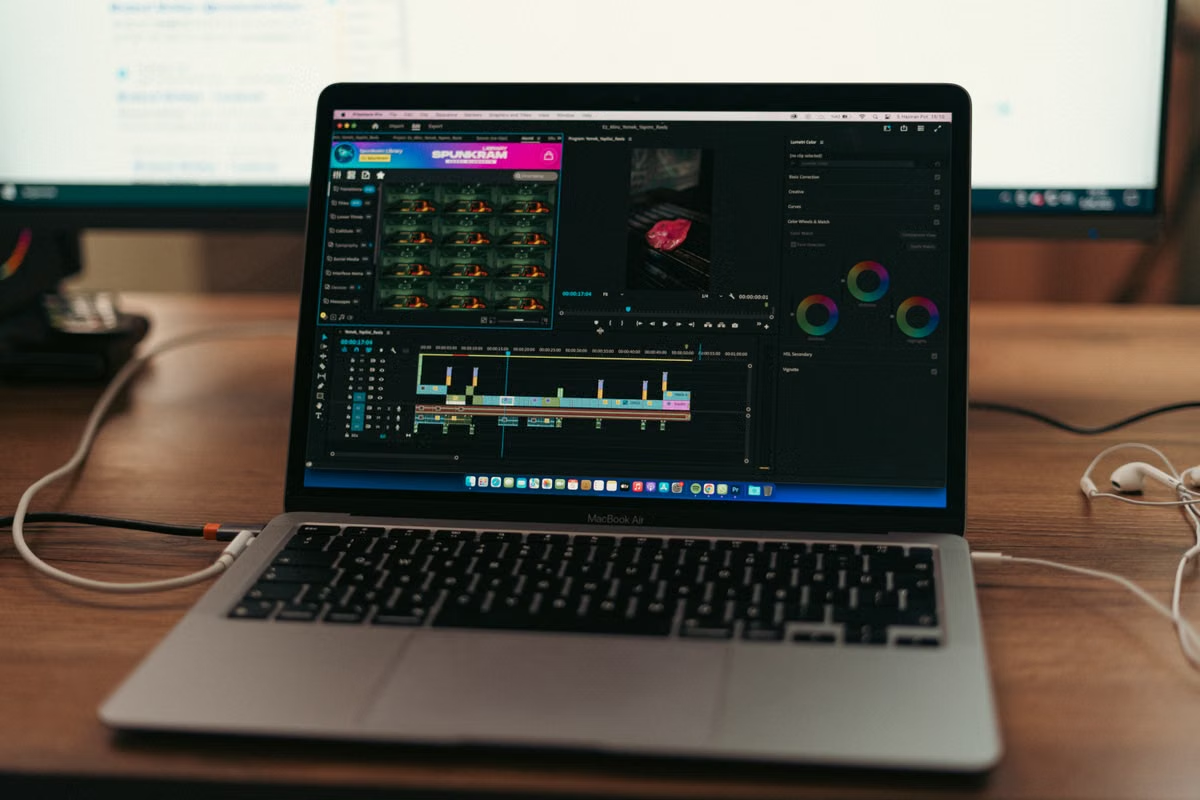
Votre projet Motion s’ouvre dans un environnement Windows, mais Motion 6.3 ne peut pas être installé nativement sur cette machine. La solution la plus rapide consiste à accéder à un Mac distant pour créer, modifier, publier et vérifier le modèle Final Cut Pro, puis à récupérer les fichiers nécessaires.
Cette semaine, commencez par identifier le livrable exact : fichier de projet Motion, modèle publié pour Final Cut Pro ou simple vidéo exportée. Si le client doit encore modifier le titre, l’effet ou la transition, utilisez un Mac pour la production. Pour une production fréquente, des plug-ins complexes ou un travail avec des périphériques locaux, prévoyez plutôt un Mac fixe.
Cet article s’adresse aux monteurs travaillant sous Windows, aux designers motion qui reçoivent des demandes de titres ou de transitions Final Cut Pro, ainsi qu’aux petites équipes qui veulent vérifier si un Mac distant peut couvrir une mission ponctuelle.
Dernière mise à jour : 15 août 2026. Les informations de version et de compatibilité ont été vérifiées à partir de la documentation officielle publiée pour Motion 6.3 et de ses guides de modèles.
01Motion 6.3 sous Windows : le livrable détermine la solution
Motion 6.3 ne doit pas être confondu avec un simple logiciel d’export vidéo. Le choix de votre environnement dépend de ce que vous devez remettre au client.
| Livrable attendu | Ce que vous remettez | Mac nécessaire ? | Solution adaptée |
|---|---|---|---|
| Projet Motion modifiable | Projet avec calques, comportements, médias et paramètres | Oui | Mac local ou Mac distant |
| Modèle Final Cut Pro publié | Titre, effet, transition ou générateur utilisable dans Final Cut Pro | Oui | Mac local ou Mac distant |
| Vidéo finale | Fichier vidéo rendu, sans modification interactive | Pas toujours | Logiciel Windows compatible |
| Maquette de validation | Export ou aperçu destiné à obtenir un accord | Pas nécessairement | Windows, puis Mac si le modèle doit être publié |
Un fichier Motion conserve la logique de création. Un modèle publié expose seulement les contrôles que vous choisissez dans l’inspecteur de Final Cut Pro. Une vidéo finale, elle, ne permet plus au monteur de modifier les paramètres du modèle.
La documentation Apple distingue quatre familles de modèles Final Cut Pro : effets, transitions, titres et générateurs. Après publication, chaque type rejoint son navigateur correspondant dans Final Cut Pro. Consultez le guide officiel des modèles Final Cut Pro dans Motion pour vérifier le flux adapté à votre projet.
La décision est donc simple :
- si vous devez seulement livrer une animation aplatie, un logiciel Windows peut suffire ;
- si le client doit changer un texte, une couleur, une durée ou une image, Motion est requis ;
- si le client doit utiliser le résultat directement dans Final Cut Pro, le modèle doit être publié et testé sur macOS ;
- si le projet dépend d’une carte d’acquisition, d’un écran de référence ou d’un périphérique audio local, un Mac distant peut devenir moins pratique.
Le principal risque est de commencer à produire sans vérifier le format de livraison. Vous pouvez passer plusieurs heures à fabriquer une belle animation, puis découvrir qu’elle ne peut pas être contrôlée dans Final Cut Pro.
02Les limites à vérifier avant de louer un Mac
La première limite est logicielle. La configuration officielle de Motion 6.3 exige macOS 15.6 au minimum. Apple indique également 8 Go de mémoire, 16 Go recommandés, ainsi que 4,7 Go d’espace disponible. Ces éléments doivent être contrôlés sur la machine choisie avant de commencer la production. Voir les exigences système officielles de Motion.
La deuxième limite concerne les fichiers. Un projet Motion ne se résume pas à un fichier unique. Il peut contenir des images, des vidéos, des sons, des formes, des sources de particules, des fichiers SVG et des médias conservés pour une modification ultérieure. Lorsqu’un modèle est sauvegardé, les éléments associés sont organisés dans une structure Motion Templates avec un dossier de médias.
La troisième limite est liée aux dépendances externes :
- une police installée sous Windows peut ne pas être disponible sur le Mac ;
- un plug-in compatible avec votre poste local peut manquer dans l’environnement distant ;
- un fichier média conservé sur un disque Windows ne sera pas automatiquement accessible ;
- un modèle visible dans Final Cut Pro peut encore produire un résultat incomplet si une ressource externe manque ;
- une licence de police peut interdire le transfert du fichier au client.
La quatrième limite est opérationnelle. L’écran du Mac distant est transmis à votre ordinateur Windows. Le délai ressenti pendant le déplacement d’un objet n’est pas le même phénomène que la vitesse de rendu de Motion. Une composition peut sembler peu fluide à l’écran tout en étant correctement rendue à l’export. À l’inverse, une prévisualisation acceptable ne garantit pas que le projet sera rapide à calculer.
03Rappel utile : ne mélangez jamais vitesse d’envoi des médias, délai d’affichage distant et performance de rendu. Ce sont trois étapes différentes, avec trois causes possibles.
Première étape : préparer les médias avant l’ouverture de Motion
Avant de vous connecter au Mac distant, créez un dossier de projet unique sur votre ordinateur Windows. Il doit contenir les vidéos, images, fichiers audio, SVG, polices autorisées, références visuelles et notes de livraison.
Évitez les chemins dispersés comme C:\Clients\Projet-A\… ou des médias stockés sur un disque externe qui ne sera pas connecté au Mac. Motion doit pouvoir retrouver les éléments dans son propre environnement.
Une organisation simple peut suffire :
01_Medias02_Audio03_SVG04_Polices05_Projet06_Exports07_Livraison
Pour un petit projet, une archive compressée est souvent plus sûre qu’un transfert fichier par fichier. Elle conserve l’arborescence et limite les oublis. Pour un projet volumineux, synchronisez d’abord les médias réellement utilisés dans la scène, puis ajoutez les éléments secondaires.
Les formats importables doivent être vérifiés avant le transfert, notamment pour les vidéos, les images et les fichiers audio. La prise en charge d’un format ne signifie pas que toutes ses variantes, métadonnées ou méthodes de compression auront le même comportement dans votre projet. Consultez la documentation Apple sur les formats pris en charge par Motion avant d’archiver vos sources.
Ne déduisez pas la vitesse de rendu à partir de la vitesse de téléversement. Un fichier qui arrive rapidement sur le Mac peut encore produire une composition lourde si elle utilise de nombreux calques, filtres, particules ou animations.
04Prévisualisation distante : isoler le vrai problème
Quand Motion semble saccader à distance, procédez par élimination. Vous devez tester trois éléments séparément :
- le mouvement du pointeur et la réponse de l’interface ;
- la lecture de la composition dans le canevas Motion ;
- le rendu final ou l’export du modèle.
Commencez par réduire la résolution de l’affichage distant. Cette action diminue la quantité d’informations à transmettre et permet de savoir si le problème vient principalement de la connexion.
Ensuite, désactivez temporairement les éléments non essentiels : arrière-plans lourds, particules, flous, objets 3D ou prévisualisation continue. Travaillez avec une courte portion représentative plutôt qu’avec toute la séquence.
Enfin, exportez une version de test. Ne concluez pas qu’un modèle est inutilisable uniquement parce que la lecture interactive n’est pas parfaitement fluide. La prévisualisation est un outil de contrôle, tandis que le rendu final suit un autre processus.
En revanche, ne promettez pas à votre client une absence totale de délai, une colorimétrie parfaite à distance ou une compatibilité universelle avec tous les plug-ins. Ces garanties exigeraient des mesures réalisées dans un environnement précis, avec une connexion, un écran et un projet identifiés.
05Publication : le type de modèle détermine l’emplacement dans Final Cut Pro
Le type de livrable doit être choisi avant la publication. Un titre n’est pas une transition, et un générateur ne se range pas dans le même navigateur qu’un effet.
| Besoin créatif | Type Motion à sélectionner | Emplacement attendu dans Final Cut Pro | Point de contrôle |
|---|---|---|---|
| Texte animé au-dessus d’un plan | Final Cut Title | Navigateur Titres | Texte et paramètres publiés |
| Animation entre deux plans | Final Cut Transition | Navigateur Transitions | Présence des zones Transition A et B |
| Traitement appliqué à un plan | Final Cut Effect | Navigateur Effets | Source d’effet et réglages |
| Fond animé ou élément graphique | Final Cut Generator | Navigateur Générateurs | Durée, zones de dépôt et paramètres |
Le flux officiel prévoit de sélectionner le type de modèle, d’ajouter les effets et les calques, de publier les paramètres utiles, puis d’enregistrer le modèle. Les curseurs, cases à cocher et molettes publiés deviennent accessibles dans l’inspecteur de Final Cut Pro. Le guide Apple consacré à la publication des paramètres détaille les étapes à vérifier.
Avant de cliquer sur « Publier », contrôlez quatre points :
- le nom du modèle est compréhensible pour le monteur ;
- la catégorie correspond au navigateur que le client consultera ;
- les paramètres exposés sont réellement utiles ;
- la taille et le traitement des couleurs conviennent au projet cible.
Les modèles peuvent aussi être configurés pour s’adapter à l’espace colorimétrique du projet Final Cut Pro. Cette option doit être contrôlée avant la livraison, particulièrement si le projet combine des médias SDR et HDR. Un modèle visible dans le navigateur peut néanmoins produire un résultat incorrect si ses réglages de format ou de couleur n’ont pas été vérifiés dans le projet réel.
06Deuxième étape : diagnostiquer un modèle absent de Final Cut Pro
La réinstallation n’est pas le premier réflexe. Commencez par identifier le navigateur attendu.
Un titre publié doit être recherché dans Titres, un effet dans Effets, une transition dans Transitions et un générateur dans Générateurs. Vérifiez ensuite le filtre du navigateur. Final Cut Pro peut afficher le contenu installé, le contenu d’une bibliothèque ouverte ou des éléments stockés dans une autre source.
Contrôlez également la structure de stockage. Les modèles sont organisés dans le dossier Movies/Motion Templates, puis classés par type, catégorie et thème. Les extensions varient selon le modèle : .moti pour un titre, .motr pour une transition, .moef pour un effet et .motn pour un générateur. Ces conventions sont décrites dans le guide Apple sur l’emplacement des modèles.
| Symptôme | Vérification immédiate | Correction probable |
|---|---|---|
| Rien n’apparaît | Type de navigateur utilisé | Ouvrir le navigateur correspondant |
| Le modèle apparaît dans Motion mais pas dans Final Cut Pro | Publication réellement terminée | Publier à nouveau avec une catégorie |
| Le modèle apparaît dans une autre bibliothèque | Filtre du navigateur | Choisir le contenu installé ou la bonne bibliothèque |
| Le modèle est visible mais inutilisable | Paramètres publiés et ressources | Réduire les dépendances et tester les contrôles |
| Le modèle s’ouvre avec un résultat différent | Espace colorimétrique ou médias manquants | Vérifier les réglages et inclure les médias requis |
Un changement de catégorie ou de thème peut aussi modifier l’endroit où vous cherchez le modèle. Notez ces informations dans le document de livraison afin que le client ne doive pas deviner son emplacement.
07Polices, plug-ins et médias : la livraison ne s’arrête pas à la publication
Un modèle réussi sur votre Mac distant peut échouer sur le Mac du client. La visibilité dans Final Cut Pro ne prouve pas que l’environnement de réception possède les mêmes ressources.
Créez une fiche de dépendances avec les colonnes suivantes :
- nom de la police et statut de sa licence ;
- nom et version du plug-in ;
- médias intégrés ou externes ;
- fichiers SVG et éléments graphiques liés ;
- version de Motion utilisée pour la création ;
- version de Final Cut Pro utilisée pour la vérification ;
- contrôles attendus dans l’inspecteur ;
- résultat obtenu après ouverture sur un autre Mac.
Testez ensuite trois environnements :
- le Mac distant qui sert à produire le modèle ;
- un autre Mac avec une installation propre ou différente ;
- l’environnement réel du client, si celui-ci est disponible.
Les fichiers associés doivent être placés dans une structure Motion Templates équivalente sur l’autre ordinateur pour partager les modèles. Cela ne signifie pas que les licences de polices, les plug-ins tiers ou les médias externes seront automatiquement transférés.
Pour limiter les problèmes, publiez uniquement les paramètres nécessaires. Un modèle qui expose trop de contrôles devient plus difficile à tester et plus facile à mal utiliser. Les paramètres les plus courants sont le texte, la couleur, l’échelle, la position, l’intensité et certains choix d’animation.
08Choisir entre logiciel Windows, Mac distant et Mac fixe
Le Mac distant est surtout pertinent lorsque votre poste Windows reste votre environnement principal et que Motion n’est nécessaire que pour certaines étapes. Vous pouvez continuer à préparer les médias, écrire les textes, organiser les versions et valider les exports sous Windows, puis réserver le Mac à la création et à la publication du modèle.
| Situation de production | Option recommandée | Pourquoi | Limite à accepter |
|---|---|---|---|
| Une mission ponctuelle Final Cut Pro | Mac distant | Pas d’achat immédiat d’un poste dédié | Transfert et contrôle à organiser |
| Modèles occasionnels avec peu de plug-ins | Mac distant | Coût lié au projet et accès flexible | Prévoir une phase de test |
| Production hebdomadaire de modèles | Mac fixe ou poste dédié | Environnement stable et dépendances persistantes | Investissement matériel |
| Captation, audio ou étalonnage sur place | Mac fixe | Accès direct aux interfaces et écrans | Moins de mobilité |
| Animation générique sans modèle Final Cut Pro | Logiciel Windows compatible | Motion n’est pas obligatoire | Migration éventuelle si le client exige un modèle natif |
Pour une petite équipe, vous pouvez consulter les tarifs de location Mac de VpsMesh, puis choisir une période courte consacrée à un projet pilote. Si vous avez besoin d’un environnement précis pour un test, comparez aussi les options de Mac distant disponibles.
Le Mac distant n’est pas le meilleur choix pour tous les projets. Il est moins adapté si vous devez surveiller une image sur un écran de référence local, enregistrer de l’audio avec une interface physique, utiliser plusieurs périphériques spécialisés ou maintenir une bibliothèque de plug-ins pendant des mois.
À l’inverse, acheter ou maintenir un Mac fixe peut être disproportionné si vous ne produisez que quelques modèles par trimestre. Dans ce cas, le coût réel d’un poste permanent inclut le matériel, les mises à jour, les licences, les sauvegardes et la maintenance, alors que le Mac distant permet de tester l’usage avant de créer une installation durable.
09Questions fréquentes sur les modèles Motion sous Windows
Motion 6.3 peut-il être installé directement sous Windows ?
Non. Motion 6.3 est une application destinée à macOS et sa configuration minimale officielle exige macOS 15.6. Une machine Windows ne peut donc pas installer le logiciel de manière native. Pour modifier ou publier un modèle Final Cut Pro, vous devez utiliser un Mac local ou accéder à un Mac distant depuis Windows.
Comment créer un titre ou une transition Final Cut Pro depuis Windows ?
La méthode consiste à ouvrir Motion 6.3 sur un Mac distant, puis à sélectionner le type de modèle adapté dans le navigateur de projets : titre, effet, transition ou générateur. Vous importez vos médias, publiez les paramètres nécessaires, enregistrez le modèle et vérifiez ensuite son apparition dans le navigateur correspondant de Final Cut Pro.
Le fonctionnement de Motion à distance risque-t-il d’être saccadé ?
Cela dépend de la connexion distante, de la résolution d’affichage et de la complexité de la composition. Il faut distinguer le délai de transmission de l’écran, la fluidité de la prévisualisation dans Motion et le temps de rendu final. Réduire la résolution distante et tester un extrait représentatif permet d’éviter une mauvaise conclusion. Aucun chiffre de latence ou de fréquence d’affichage ne doit être généralisé sans conditions de test documentées.
Pourquoi un modèle Motion publié n’apparaît-il pas dans Final Cut Pro ?
Les causes fréquentes sont un mauvais type de modèle, une catégorie consultée incorrecte, un filtre de navigateur inadapté ou un fichier enregistré dans une bibliothèque différente. Vérifiez aussi l’emplacement Motion Templates, le navigateur attendu et les paramètres de publication avant de réinstaller les applications.
Comment éviter les polices et plug-ins manquants lors de la livraison ?
Préparez une liste de dépendances avant l’envoi : polices, plug-ins, médias externes, fichiers SVG et versions logicielles. Testez le modèle sur le Mac de production, sur un autre Mac et dans l’environnement du client. Un modèle visible dans Final Cut Pro ne garantit pas que toutes ses ressources externes seront disponibles.
10Sources officielles à consulter
- Notes de version officielles de Motion 6.3
- Exigences système de Motion
- Création et publication de modèles Final Cut Pro
- Emplacement des modèles Motion
- Gestion des modèles dans Final Cut Pro
Si votre méthode actuelle consiste à rester entièrement sous Windows, vous pouvez préparer les médias et les animations, mais vous bloquez dès qu’un fichier Motion modifiable, un paramètre publié ou un modèle Final Cut Pro est exigé. Un poste fixe élimine une partie des transferts, mais vous impose un achat et une maintenance même lorsque le besoin reste occasionnel.
Pour une mission courte, louer un Mac avec VpsMesh permet de valider le cycle complet — édition, publication, appel dans Final Cut Pro et récupération des fichiers — avant de décider si un poste permanent est réellement justifié. Commencez par un seul titre ou une seule transition représentative. Si le test confirme vos dépendances, votre méthode de transfert et votre procédure de livraison, vous pourrez ensuite choisir entre une location récurrente et un Mac fixe avec des éléments concrets plutôt qu’une simple estimation.