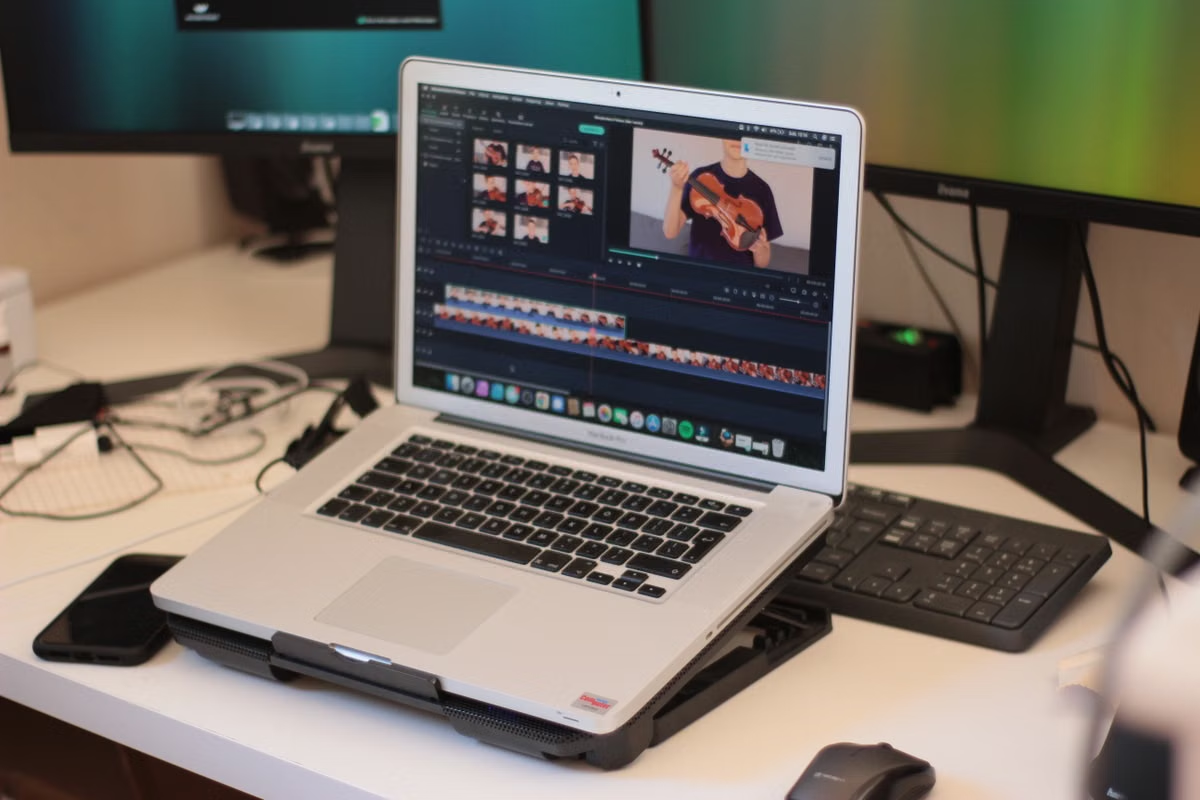
Ne choisissez pas votre disque selon la taille de la vidéo finale : pour le stockage ProRes de Final Cut Camera 2.3, calculez le pic qui réunit originaux, copies de transfert, médias proxy, caches, exports et sauvegardes. Cette méthode convient si vous montez localement, depuis Windows ou sur un Mac distant.
Dernière mise à jour : 8 septembre 2026. Les fonctions, formats et estimations évoqués ont été vérifiés dans les documents officiels consacrés à Final Cut Camera 2.3, à Apple ProRes et à Final Cut Pro.
01À qui s’adresse ce calcul de capacité ?
Ce guide est destiné aux créateurs qui utilisent un iPhone pour tourner une publicité, un événement ou du contenu social et doivent prévoir l’espace avant le tournage.
Il concerne également les utilisateurs de Windows qui souhaitent transférer leurs rushes vers un Mac distant, ainsi que les petites équipes qui centralisent les fichiers avant le montage et la livraison client.
La règle de décision est simple : si vous ne conservez que le fichier final dans votre calcul, vous sous-estimez presque toujours l’espace nécessaire au moment le plus critique. En revanche, si votre projet ne demande ni étalonnage important ni conservation longue, un codec plus léger et une organisation plus stricte peuvent éviter de louer ou d’acheter une capacité excessive.
02Le codec détermine le premier niveau de stockage
Final Cut Camera 2.3 propose plusieurs options ProRes, avec des compromis différents entre volume de données, souplesse en postproduction et rapidité de livraison. Les formats disponibles et leurs conditions d’utilisation doivent être vérifiés dans le guide officiel des formats vidéo de Final Cut Camera, plutôt que déduits du seul nom du codec.
| Option de tournage | Usage à privilégier | Conséquence pour le stockage |
|---|---|---|
| HEVC | Publication rapide, contenu social, livraison avec peu de retouches | Volume généralement plus facile à maîtriser ; moins de marge qu’un ProRes pour certaines corrections poussées |
| ProRes 422 LT | Montage commercial courant lorsque la taille des rushes reste une contrainte | Compromis entre souplesse de postproduction et espace de travail |
| ProRes 422 | Projet nécessitant une postproduction plus confortable | Prévoir davantage d’espace pour les transferts et les fichiers de travail |
| ProRes 422 HQ | Étalonnage ou traitement exigeant | Pic de stockage plus important ; à réserver aux projets qui exploitent réellement cette marge |
| ProRes RAW | Flux de travail spécifique compatible avec les équipements et logiciels requis | Vérifier séparément la compatibilité, le stockage et le traitement avant le tournage |
La documentation technique d’Apple ProRes explique les différences de conception entre ces familles de codecs. Elle ne signifie pas qu’un fichier plus volumineux donnera automatiquement une image finale plus qualitative. Si votre vidéo sera recadrée légèrement, sous-titrée puis publiée sur une plateforme sociale, ProRes 422 HQ peut ajouter surtout du stockage et du temps de transfert.
ProRes 422 LT, 422 ou 422 HQ : le choix raisonnable
Choisissez ProRes 422 LT lorsque votre priorité est une livraison rapide, avec des corrections classiques et une archive limitée. Passez à ProRes 422 si plusieurs intervenants vont reprendre le projet, si le client demande des versions successives ou si l’étalonnage fait partie du travail prévu.
Réservez ProRes 422 HQ à un besoin identifié : image fortement manipulée, traitement professionnel exigeant ou conservation d’un master destiné à une postproduction ultérieure. Le bon critère n’est pas « le chiffre le plus élevé », mais la marge dont votre projet a réellement besoin.
Avantages d’un ProRes plus lourd :
- meilleure marge pour certaines opérations de postproduction ;
- flux plus cohérent avec une chaîne de travail professionnelle ;
- possibilité de limiter une recompression précoce dans certains projets.
Inconvénients à intégrer avant de filmer :
- transfert plus long à conditions réseau identiques ;
- espace supérieur sur le support source et le disque de travail ;
- multiplication des copies coûteuse en capacité ;
- intérêt limité si la livraison finale est fortement compressée.
Une heure de tournage ne correspond pas à une capacité universelle
Pour estimer une heure de ProRes avec Final Cut Camera 2.3, partez de l’estimation affichée par l’application pour votre appareil, votre définition, votre cadence et votre codec. Les unités de durée publiées par Apple sont une base plus fiable qu’un tableau générique trouvé sur un forum.
La note de version officielle de Final Cut Camera 2.3 confirme les évolutions de la version et les options de formats à contrôler. Les valeurs d’occupation doivent être reprises depuis la documentation et l’interface correspondant à votre configuration, car changer la définition, la cadence ou le codec modifie directement le résultat.
Utilisez cette fiche avant le tournage :
| Élément à relever | Valeur à inscrire | Pourquoi il compte |
|---|---|---|
| Durée prévue des prises | Votre durée planifiée | Les prises ratées et les répétitions s’ajoutent aux scènes retenues |
| Codec choisi | HEVC, ProRes 422 LT, ProRes 422 ou ProRes 422 HQ | Le niveau de données détermine le volume des originaux |
| Définition et cadence | Valeurs affichées dans Final Cut Camera | Elles influencent l’estimation fournie par l’application |
| Nombre de sources | Nombre de téléphones ou de cartes à collecter | Chaque source peut produire une copie supplémentaire |
| Estimation officielle par durée | Valeur affichée par Apple ou Final Cut Camera | Base de calcul à conserver avec la fiche de tournage |
Ne partez pas de la durée du film final. Un clip social de courte durée peut nécessiter beaucoup de prises, de plans de coupe et de répétitions. Pour un événement, la durée enregistrée est encore moins proche de la durée livrée. Votre première estimation doit donc utiliser le temps réellement prévu caméra allumée, puis appliquer une marge décidée selon votre méthode de tournage.
04Première étape : cartographier les copies avant le transfert
Le transfert est souvent le moment où le calcul devient faux. Les originaux restent sur l’iPhone ou le support source. Une copie temporaire peut être créée sur un ordinateur Windows. Le Mac distant reçoit ensuite une nouvelle copie. Durant cette phase, plusieurs exemplaires existent simultanément.
Le guide Apple du partage et du transfert des vidéos Final Cut Camera décrit les méthodes prises en charge. Il ne faut pas confondre la possibilité de transférer un fichier avec l’espace réellement disponible à chaque étape.
| Chemin de travail | Copies potentiellement présentes | Point de contrôle |
|---|---|---|
| Import direct vers un Mac | Source et copie de travail | Ne supprimez pas la source avant vérification de l’import |
| Passage par Windows | Source, copie locale temporaire et copie distante | Prévoyez l’espace du dossier intermédiaire avant l’envoi |
| Collecte par une équipe | Plusieurs sources, dossier central, projet de montage et sauvegarde | Définissez qui conserve les originaux et quand ils peuvent être retirés |
Pour un montage distant, notez séparément les éléments suivants :
- les rushes encore présents sur l’appareil de tournage ;
- le dossier temporaire utilisé pour préparer l’envoi ;
- les originaux déposés sur le Mac distant ;
- les fichiers de projet et bibliothèques ;
- les versions remises au client ;
- la copie de sauvegarde qui ne doit pas être modifiée pendant le montage.
La vitesse d’envoi dépend de la connexion, de la taille réelle des fichiers et de la méthode utilisée. Sans mesure réalisée dans vos conditions, il serait trompeur de promettre une durée d’upload. Testez plutôt un petit dossier représentatif, mesurez le débit obtenu et vérifiez que le disque distant conserve suffisamment d’espace pendant toute la copie.
Pour choisir un environnement de travail, vous pouvez comparer les capacités de location de Mac distant disponibles chez VpsMesh. La capacité affichée ne doit toutefois pas être confondue avec l’espace libre garanti après installation du système, des applications et de vos propres fichiers : contrôlez toujours l’espace réellement disponible avant l’envoi.
05Deuxième étape : ajouter les médias proxy, caches et ressources du projet
Les originaux ne sont qu’une partie de l’espace de montage. Final Cut Pro peut créer des médias proxy, des rendus, des fichiers d’analyse et des éléments de bibliothèque. Ces fichiers servent à fluidifier la consultation ou à préparer le rendu, mais ils ne remplacent pas automatiquement les originaux.
Le guide officiel de Final Cut Pro sur les fichiers proxy explique leur rôle et leur gestion. Le proxy peut alléger la lecture à distance, surtout lorsque la connexion n’est pas constante, mais vous devez conserver les originaux nécessaires au remplacement et à l’export final.
Pour éviter une estimation vague, mesurez votre propre projet :
- créez une bibliothèque de test avec une sélection représentative des rushes ;
- générez le type de proxy prévu pour le montage ;
- relevez l’espace occupé avant et après la génération ;
- lancez les opérations d’analyse et de rendu utilisées habituellement ;
- notez la taille de la bibliothèque et des fichiers générés ;
- répétez la mesure avec une séquence comprenant titres, effets et audio.
Ne transformez pas ce résultat en pourcentage universel. La taille des proxys dépend du réglage choisi et de la quantité de médias traités. Les caches varient aussi selon le nombre d’effets, la résolution de lecture et les segments réellement rendus. Pour un projet distant, faites cette mesure avant d’envoyer tout le tournage : vous découvrirez parfois que le disque nécessaire au montage est supérieur au simple volume des rushes.
06FAQ : les décisions de capacité les plus fréquentes
Quelle capacité prévoir pour une heure tournée en ProRes avec Final Cut Camera 2.3 ?
Il n’existe pas une valeur unique valable pour chaque iPhone ou chaque réglage. La capacité dépend du codec ProRes sélectionné, de la définition, de la cadence et du support utilisé. Consultez l’estimation affichée par Final Cut Camera pour votre configuration, puis ajoutez les copies de transfert, les fichiers de montage et la marge d’archivage.
Comment choisir entre ProRes 422 LT, ProRes 422 et ProRes 422 HQ ?
ProRes 422 LT convient souvent à une livraison rapide lorsque la taille des fichiers compte. ProRes 422 offre un compromis plus large pour une production commerciale. ProRes 422 HQ se justifie surtout lorsque la postproduction et l’étalonnage exigent davantage de latitude. Un codec plus lourd ne rend pas automatiquement chaque vidéo finale visiblement meilleure.
Quelle capacité réserver pour transférer des rushes vers un Mac distant ?
Réservez de l’espace pour les originaux encore présents sur le téléphone ou le support source, la copie temporaire sur votre ordinateur et la copie de travail sur le Mac distant. Si vous envoyez un dossier déjà copié ailleurs, le pic peut être plus élevé que le simple volume des rushes. Vérifiez le chemin de transfert avant de commencer.
Les proxys et les caches doivent-ils être comptés séparément ?
Oui. Les proxys, rendus, fichiers d’analyse et caches occupent un espace distinct des originaux, même si certains peuvent être régénérés. Final Cut Pro permet de gérer et de supprimer plusieurs fichiers générés, mais cette opération ne remplace pas une sauvegarde des rushes. Calculez donc le pic avant de nettoyer le disque.
07Troisième étape : calculer le pic au moment de la livraison
Le projet peut occuper davantage d’espace juste avant la livraison qu’au début du montage. Vous pouvez avoir les originaux, la bibliothèque active, les proxys, les rendus, un export de contrôle, une version corrigée et une sauvegarde. Une équipe qui conserve plusieurs livrables doit ajouter chaque version encore utile.
Séparez les fichiers en trois catégories :
- irremplaçables : originaux, enregistrements audio uniques et projet source ;
- à remettre : master, versions client, fichiers sous-titrés et exports demandés ;
- régénérables : certains rendus, caches et médias proxy, selon votre organisation.
La documentation Apple consacrée à la suppression des fichiers générés dans Final Cut Pro est utile lorsque le disque approche de sa limite. Elle ne vous autorise pas à effacer un original simplement parce qu’un proxy existe. Avant toute suppression, vérifiez l’ouverture du projet, la présence des médias et la réussite de la sauvegarde.
Le niveau de marge dépend de votre responsabilité :
| Situation | Ce qu’il faut conserver simultanément | Décision prudente |
|---|---|---|
| Projet personnel livré une seule fois | Originaux, projet actif et export validé | Nettoyage possible après double vérification |
| Client demandant plusieurs corrections | Originaux, projet, exports précédents et nouvelle version | Garder les versions jusqu’à l’acceptation écrite |
| Équipe qui archive | Originaux, projet consolidé, livrables et copie indépendante | Prévoir une procédure d’archivage avant de libérer le disque |
La checklist de validation avant de louer ou d’envoyer
Utilisez cette liste avec un projet représentatif, et non avec un exemple théorique. Le projet représentatif doit avoir un codec, une durée de tournage, un nombre de sources et des effets proches de votre prochaine commande.
- [ ] Relever dans Final Cut Camera 2.3 l’estimation officielle correspondant au codec, à la définition et à la cadence prévus.
- [ ] Ajouter les prises supplémentaires, les plans de coupe et les répétitions réellement probables.
- [ ] Identifier l’endroit où les originaux resteront pendant le transfert.
- [ ] Calculer la copie temporaire sur Windows si elle est nécessaire avant l’envoi.
- [ ] Vérifier l’espace libre réel du Mac distant avant de téléverser les rushes.
- [ ] Générer un échantillon de médias proxy et mesurer son occupation.
- [ ] Ajouter les rendus, analyses, bibliothèques et fichiers audio du projet test.
- [ ] Prévoir les exports de contrôle, les versions client et la sauvegarde finale.
- [ ] Définir les fichiers qui peuvent être régénérés et ceux qui ne doivent jamais être supprimés.
- [ ] Tester l’ouverture du projet et la récupération d’un export avant de retirer une copie.
- [ ] Choisir une location courte uniquement si le projet peut être transféré, monté et récupéré dans cette période.
- [ ] Prévoir une période plus longue si plusieurs personnes doivent monter, corriger ou valider le même projet.
Choisir un Mac distant et une durée sans deviner
Si vous travaillez occasionnellement, un projet test peut suffire à déterminer une location temporaire. Vous envoyez une partie représentative, mesurez l’occupation du projet et vérifiez la restitution avant de transférer l’ensemble. Cette méthode évite de réserver une capacité inutile pour une vidéo qui sera finalement livrée en HEVC ou avec peu de versions.
Si vous enchaînez les commandes, le calcul doit inclure les projets non encore archivés. Une capacité adaptée à un seul tournage peut devenir insuffisante lorsque plusieurs bibliothèques, exports et sauvegardes cohabitent. Dans ce cas, comparez la durée de conservation des fichiers avec la durée de location, au lieu de choisir uniquement selon le nombre de jours de montage.
Pour une équipe, le problème est aussi organisationnel. Une personne doit savoir quelle copie est la référence, qui peut supprimer un cache et où se trouve la version validée. Un Mac distant ne corrige pas une arborescence confuse. Il rend simplement plus important le contrôle du transfert et de l’espace libre.
Vous pouvez examiner un Mac distant destiné au montage vidéo chez VpsMesh, puis vérifier la configuration réellement proposée pour votre besoin. Ne retenez pas un modèle sur son seul nom : demandez-vous si l’espace libre, la méthode de transfert et la durée d’accès couvrent le pic mesuré avec votre projet test.
10Le verdict pour votre projet 2026
Pour un contenu rapide, commencez par comparer HEVC et ProRes 422 LT. Pour un projet commercial avec reprises et étalonnage, ProRes 422 est souvent le point d’équilibre à évaluer. Pour une postproduction exigeante, ProRes 422 HQ peut être justifié, mais uniquement si la latitude supplémentaire sert réellement le résultat.
Votre décision doit partir de cette formule :
pic de stockage = originaux + copies de transfert + médias de travail + proxies et caches + exports + sauvegardes conservées simultanément.
Si votre solution actuelle est un ordinateur Windows sans accès natif aux applications macOS nécessaires, vous ajoutez souvent une étape de transfert, un dossier temporaire et un risque de doublon. Si votre Mac local manque d’espace, vous devez déplacer les rushes ou supprimer des fichiers avant la fin des validations. Et si vous achetez une machine uniquement pour quelques projets, son coût reste immobilisé entre deux missions.
Dans ce contexte, louer un Mac auprès de VpsMesh peut être plus cohérent pour un projet ponctuel ou une période de surcharge : vous validez d’abord le pic réel, vous transférez seulement ce qui est nécessaire et vous adaptez la durée à la production. Avant de commencer, testez toutefois un projet représentatif, confirmez l’espace libre et vérifiez la récupération des fichiers. Si vous avez besoin d’un environnement conservé en permanence, d’un très gros volume d’archives ou d’interfaces physiques particulières, l’achat d’un Mac local peut rester préférable.