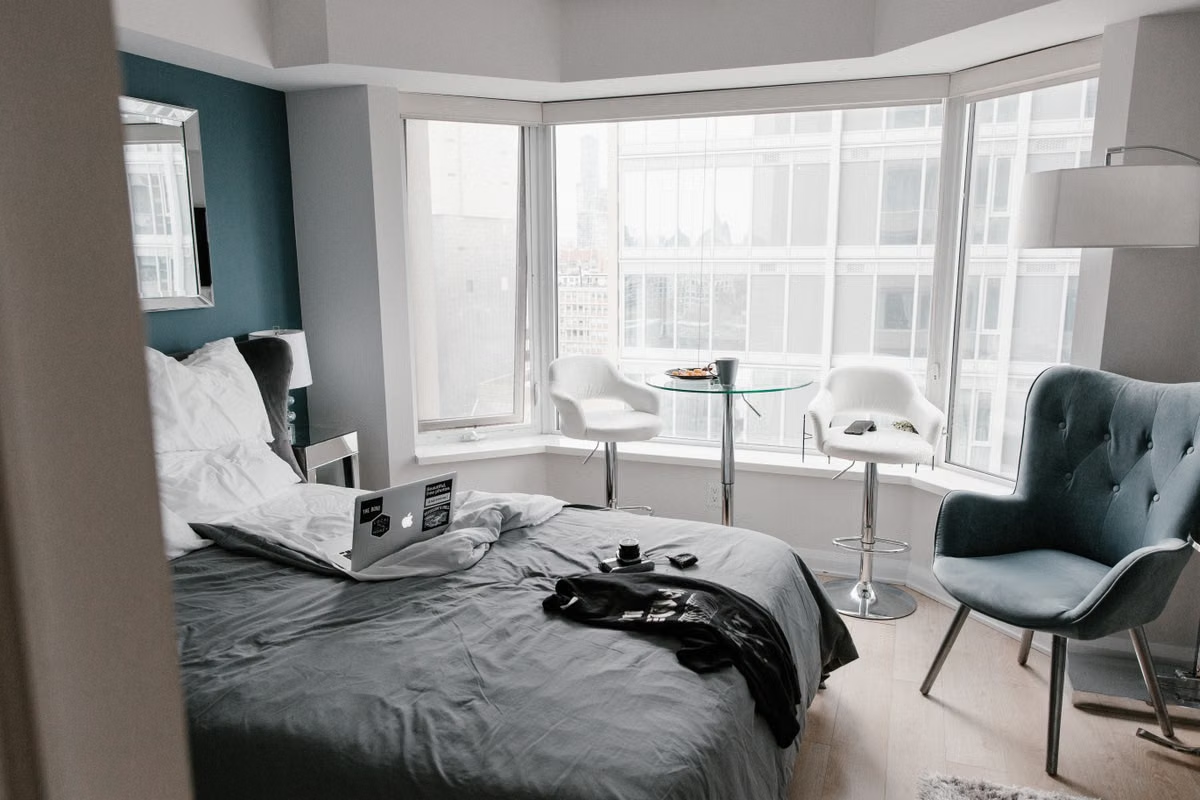
La page web de l’hôtel s’ouvre, mais votre poste de travail distant reste indiqué comme hors ligne.
La solution la plus rapide consiste à tester le même appareil avec un partage de connexion mobile, après avoir validé le portail captif de l’hôtel. Ce résultat permet de séparer immédiatement un problème de réseau local, une restriction de protocole et une panne du Mac distant.
01À qui s’adresse ce guide ?
Ce guide est destiné aux nomades numériques qui voyagent avec un iPad ou un ordinateur portable léger et ne parviennent plus à ouvrir leur Mac distant depuis un hôtel, un appartement, un aéroport ou un espace partagé.
Il convient aussi aux développeurs travaillant avec SSH, aux créateurs audio ou vidéo utilisant une interface graphique à distance, ainsi qu’aux indépendants qui veulent valider leur solution de secours avant le départ.
02Le diagnostic commence par quatre symptômes différents
Ne modifiez pas les réglages du Mac distant dès la première erreur. « Impossible de se connecter » peut désigner plusieurs pannes qui ne se corrigent pas de la même manière.
- Le Wi-Fi de l’hôtel est associé, mais aucune page ordinaire ne s’ouvre. Le portail d’authentification n’est probablement pas terminé, ou l’appareil n’a pas reçu une configuration réseau exploitable.
- Les sites web fonctionnent, mais tous les accès au Mac distant échouent. Le problème peut venir d’un proxy, d’un VPN, d’une résolution DNS ou d’une politique du réseau partagé.
- La console web fonctionne, mais SSH ou VNC échoue. Le réseau autorise peut-être le trafic nécessaire à la navigation web sans laisser passer votre autre méthode d’accès. Il ne faut toutefois pas attribuer automatiquement cette restriction à tous les hôtels.
- Le partage de connexion échoue lui aussi. Le Mac distant, son service d’accès, ses droits ou son état en ligne deviennent alors des suspects prioritaires.
Le test de référence est simple : conservez le même appareil, le même compte et la même adresse d’accès, puis passez du Wi-Fi de l’hôtel au partage de connexion. Si le résultat change, vous avez isolé une différence de réseau. Si rien ne change, cherchez plutôt du côté du Mac distant ou de l’authentification.
03Première étape : terminer réellement l’authentification de l’hôtel
Une connexion affichée comme « associée » ne signifie pas nécessairement que l’accès à Internet est autorisé. Certains réseaux demandent d’accepter des conditions, de saisir un numéro de chambre ou de renouveler l’autorisation après une période déterminée. Le processus varie selon l’établissement ; ne généralisez donc pas le comportement observé dans un hôtel à votre prochain hébergement.
Sur iPad, ouvrez un navigateur et visitez une page web ordinaire qui n’appartient pas à votre service distant. Si la page de connexion ne s’affiche pas, désactivez puis réactivez le Wi-Fi, oubliez temporairement le réseau et reconnectez-vous. La documentation d’Apple consacrée aux réseaux Wi-Fi avec portail captif explique pourquoi une page d’authentification peut être nécessaire avant l’accès Internet et comment la valider.
Sur Windows, utilisez également un navigateur pour déclencher la page d’accueil du réseau, puis vérifiez si une page ordinaire s’ouvre après validation. Microsoft recommande de commencer par les vérifications de connexion et de configuration avant de modifier des paramètres plus avancés dans son guide officiel de dépannage Wi-Fi.
Sur un Mac utilisé comme appareil d’entrée, le principe reste identique : le symbole Wi-Fi indique l’association radio, pas la réussite du portail captif. Testez une page indépendante de votre infrastructure distante et évitez de conclure à une panne du Mac hébergé tant que cette étape n’est pas validée.
Le Wi-Fi d’hôtel affiche « connecté », mais pourquoi le bureau distant ne répond-il pas ?
Parce que deux connexions différentes sont impliquées. Le premier lien relie votre iPad ou votre ordinateur au réseau de l’hôtel. Le second relie cet appareil au Mac distant. Si le portail captif n’a pas accordé l’accès Internet, le second lien ne peut pas fonctionner, même si le nom du réseau apparaît comme connecté.
04Quand les pages ordinaires restent inaccessibles
Si plusieurs sites web indépendants ne s’ouvrent pas, restez sur la couche réseau locale. Le but n’est pas encore de modifier SSH, VNC ou les réglages du Mac distant.
Vérifiez d’abord que l’appareil a reçu une adresse réseau, une passerelle et une résolution DNS utilisables. Vous n’avez pas besoin de relever chaque valeur pour le diagnostic initial : il suffit de rechercher une configuration absente, une indication « aucune adresse » ou une alerte de connectivité.
Ensuite, contrôlez les interférences les plus fréquentes :
- un proxy configuré pour un ancien espace de travail ;
- un VPN resté actif après un précédent voyage ;
- un réseau mémorisé qui se reconnecte avec de mauvais paramètres ;
- une résolution DNS qui fonctionne mal sur ce réseau précis ;
- une page de portail ouverte dans un navigateur, mais jamais validée.
Sur macOS, les réglages de proxy se trouvent dans les paramètres du réseau utilisé. Apple décrit les différents types de proxy et leur emplacement dans son guide officiel des réglages réseau. Ne supprimez pas une configuration professionnelle sans la noter : vous pourriez perdre un accès nécessaire une fois revenu sur votre réseau habituel.
Sur iPad, le test le plus propre consiste à désactiver provisoirement le VPN pour vérifier la connexion directe, sans effacer votre configuration. Si le réseau ordinaire reste inutilisable, comparez immédiatement avec un partage de connexion plutôt que de multiplier les changements.
Sur Windows, utilisez les outils de diagnostic intégrés, puis vérifiez à nouveau un site web indépendant. Le guide de dépannage de Microsoft recommande de commencer par les problèmes de connexion et de réseau avant les ajustements avancés.
05Rappel : ne prenez pas l’ouverture de la page de l’hôtel pour une preuve que tous les services Internet fonctionnent. Une page locale de bienvenue peut s’afficher alors que l’autorisation d’accès n’est pas encore complète.
Quand le navigateur fonctionne, mais pas votre méthode d’accès
Une fois les pages ordinaires accessibles, testez séparément les trois portes d’entrée prévues pour votre environnement : console web, SSH et accès graphique comme VNC. Ne les regroupez pas sous une seule étiquette « bureau distant ».
La console web est souvent le premier test à effectuer, car elle permet de vérifier l’état général du Mac sans dépendre du même chemin qu’une connexion graphique. Si elle s’ouvre mais que VNC échoue, le Mac n’est pas nécessairement hors ligne. Le problème peut être limité à l’accès graphique ou à la politique du réseau partagé.
SSH répond à un besoin différent. Il convient à une session de terminal, à une vérification de processus ou à une livraison logicielle, mais il ne remplace pas une interface graphique pour le montage vidéo, le design ou le mixage audio. VNC, de son côté, peut être indispensable pour lancer une application macOS, contrôler une fenêtre ou récupérer un projet visuel.
Voici le choix à faire selon le résultat observé :
| Observation après le test | Interprétation prudente | Action de reprise |
|---|---|---|
| Aucun site web ne s’ouvre | Authentification ou réseau local non fonctionnel | Refaire le portail, puis comparer avec un hotspot |
| Les sites s’ouvrent, aucun accès distant ne répond | Restriction ou réglage local possible | Tester la console web et le partage de connexion |
| La console web répond, SSH ou VNC échoue | Une méthode d’accès est limitée ou mal configurée | Continuer par la console web, puis vérifier le service concerné |
| Le hotspot donne le même échec | Le réseau de l’hôtel n’est probablement pas l’unique cause | Vérifier l’état, les droits et les services du Mac distant |
| Un seul appareil échoue | Problème local à l’appareil, au profil réseau ou au client | Tester un autre appareil avant de modifier l’hôte |
Cette comparaison ne permet pas d’affirmer qu’un hôtel bloque un port précis. Les règles peuvent varier selon l’établissement, le fournisseur réseau, la chambre ou le niveau d’authentification. Si la console web reste disponible, utilisez-la pour livrer une tâche urgente. Sinon, passez au hotspot ou demandez au personnel réseau si une restriction est connue.
06Le réseau de l’hôtel ouvre les pages, mais SSH ou VNC reste inutilisable : que faire ?
Testez d’abord la console web, puis le partage de connexion avec le même appareil. Si la console web fonctionne sur le Wi-Fi de l’hôtel, utilisez-la comme voie de secours et ne redémarrez pas le Mac sans raison. Si toutes les méthodes fonctionnent avec le hotspot mais pas avec l’hôtel, conservez le réseau mobile pour la livraison et contactez l’administrateur du réseau partagé.
Cette méthode protège votre environnement de travail. Elle évite de désactiver le pare-feu, de modifier des services distants ou de changer une configuration qui fonctionnait avant votre arrivée.
07Quand le partage de connexion échoue également
Si le Wi-Fi de l’hôtel et le hotspot produisent le même résultat, examinez le Mac distant. Plusieurs cas doivent être séparés.
Le Mac distant est-il visible depuis la console ou le panneau de gestion ?
S’il apparaît hors ligne partout, le problème ne se limite plus à l’hôtel. Il peut s’agir d’une machine arrêtée, d’une interruption d’hébergement ou d’une reprise après redémarrage qui attend une intervention.
Le service distant est-il activé ?
Sur macOS, les fonctions de partage, de connexion à distance et d’écran partagé dépendent des services autorisés dans les réglages système. Apple décrit les options de partage et les autorisations associées dans son guide des services d’accès à distance. Vérifiez l’état sans modifier plusieurs services à la fois.
Une autorisation est-elle bloquée par le pare-feu ?
Le pare-feu peut contrôler les connexions entrantes et les applications autorisées. Consultez la documentation Apple sur le pare-feu macOS, puis relevez la règle existante avant tout changement. Une désactivation globale n’est pas une méthode de diagnostic acceptable pour un poste de travail distant.
Le compte demande-t-il une validation supplémentaire ?
Une session peut échouer à cause d’un mot de passe expiré, d’une demande d’autorisation ou d’une fenêtre visible uniquement dans l’interface graphique. Si personne ne peut confirmer cette fenêtre à distance, la console web ou une procédure de redémarrage administrée devient essentielle.
Pour les tâches urgentes, choisissez une reprise non destructive : ouvrir la console web, vérifier les processus, sauvegarder les fichiers déjà ouverts et reporter le redémarrage jusqu’à ce que vous disposiez d’un accès de secours. Pour un projet audio ou vidéo, cette prudence évite de fermer une station de travail qui contient encore un rendu ou une session non enregistrée.
08Les nomades numériques doivent-ils toujours prévoir un hotspot mobile ?
Pas nécessairement, mais un accès indépendant du Wi-Fi de l’hôtel est fortement recommandé si votre activité dépend d’un Mac distant. Le partage de connexion permet surtout de distinguer une panne du réseau local d’une panne de l’environnement distant ; il ne garantit pas à lui seul une session stable.
Sur iPad ou iPhone, Apple explique comment activer et utiliser le partage de connexion personnel. Avant le départ, vérifiez que votre forfait, votre opérateur et votre appareil autorisent cette fonction. Ne supposez pas qu’elle sera disponible dans chaque pays ou avec chaque carte SIM.
Le hotspot n’est pas obligatoirement le réseau principal. Il peut rester éteint et servir de voie de reprise lorsque le portail captif refuse votre appareil, lorsqu’une méthode d’accès ne répond pas ou lorsqu’une réunion importante commence. Pour un usage prolongé, surveillez la batterie, la consommation de données et la couverture locale sans transformer ces éléments en promesse de performance universelle.
09La décision à prendre selon vos résultats
Utilisez ces branches après avoir testé une page ordinaire, la console web, une méthode de terminal ou graphique, puis le partage de connexion.
- Si le portail de l’hôtel n’est pas validé, restez sur le Wi-Fi, relancez l’authentification et ne touchez pas au Mac distant.
- Si aucune page ordinaire ne s’ouvre après validation, vérifiez le proxy, le VPN, la configuration réseau et le diagnostic officiel de votre appareil.
- Si les pages fonctionnent mais qu’une seule méthode distante échoue, utilisez une autre entrée prise en charge, comme la console web au lieu de VNC.
- Si toutes les méthodes échouent sur l’hôtel mais fonctionnent avec le hotspot, gardez le Wi-Fi pour les tâches légères et réservez le réseau mobile à la livraison ou au contrôle distant.
- Si l’échec est identique sur les deux réseaux, contrôlez l’état du Mac, les services d’accès, les droits du compte et le pare-feu.
- Si aucune entrée ne permet une reprise sans intervention locale, considérez que votre environnement n’est pas encore validé pour un voyage sans appareil principal.
Pour les personnes qui travaillent régulièrement entre plusieurs pays, une configuration avec deux voies d’accès est plus robuste qu’une dépendance unique à VNC. Une console web pour l’administration, SSH pour les opérations textuelles et une interface graphique pour les applications créatives couvrent des besoins différents. L’objectif n’est pas de tout ouvrir en permanence, mais de vérifier que chaque voie prévue est réellement utilisable.
10Le test à faire avant de quitter votre domicile
Effectuez une répétition courte avec l’appareil qui voyagera réellement. Connectez l’iPad ou l’ordinateur portable à un réseau différent de votre connexion habituelle, puis contrôlez les points suivants :
- le portail captif est identifiable et validable ;
- une page web indépendante s’ouvre ;
- la console web affiche le Mac distant ;
- SSH permet l’opération minimale dont vous avez besoin ;
- VNC ou l’accès graphique lance l’application prévue ;
- le hotspot peut être activé depuis l’appareil de secours ;
- une reconnexion ne nécessite pas systématiquement une personne devant le Mac ;
- les fichiers de travail sont enregistrés dans l’environnement distant ou synchronisés selon votre procédure.
Si vous louez un environnement pour une mission courte, vérifiez également les régions disponibles et choisissez une solution Mac distante adaptée à votre itinéraire. Pour comparer les options avant une réservation temporaire, consultez aussi les tarifs de location de Mac. L’intérêt de cette vérification est de tester un chemin de reprise avant le voyage, pas de présumer qu’un réseau d’hôtel acceptera toutes les méthodes.
Le Wi-Fi de l’hôtel reste pratique, mais il cumule trois incertitudes : authentification parfois incomplète, règles réseau inconnues et qualité variable selon le bâtiment. Un ordinateur local évite certaines dépendances, mais il vous oblige à transporter le matériel, à maintenir les applications sur place et à accepter le risque d’une perte ou d’une panne pendant le déplacement. Un environnement distant bien préparé ajoute une dépendance au réseau, mais permet de conserver les projets, les outils et les réglages dans un espace accessible depuis plusieurs appareils.
Après votre test croisé, examinez donc votre solution actuelle : propose-t-elle seulement VNC, exige-t-elle une validation locale après chaque redémarrage, et reste-t-elle inutilisable lorsque le réseau de l’hôtel limite une méthode précise ? Si la réponse est oui, une location de Mac auprès de VpsMesh peut être plus adaptée pour une mission temporaire, à condition de valider en amont la console web, SSH, l’accès graphique et la reprise après redémarrage. Pour un travail lourd et permanent ou pour un besoin d’interface physique locale, l’achat d’un Mac reste parfois plus cohérent ; pour un déplacement ponctuel, un environnement distant testé sur deux réseaux évite de transporter toute votre station de travail.