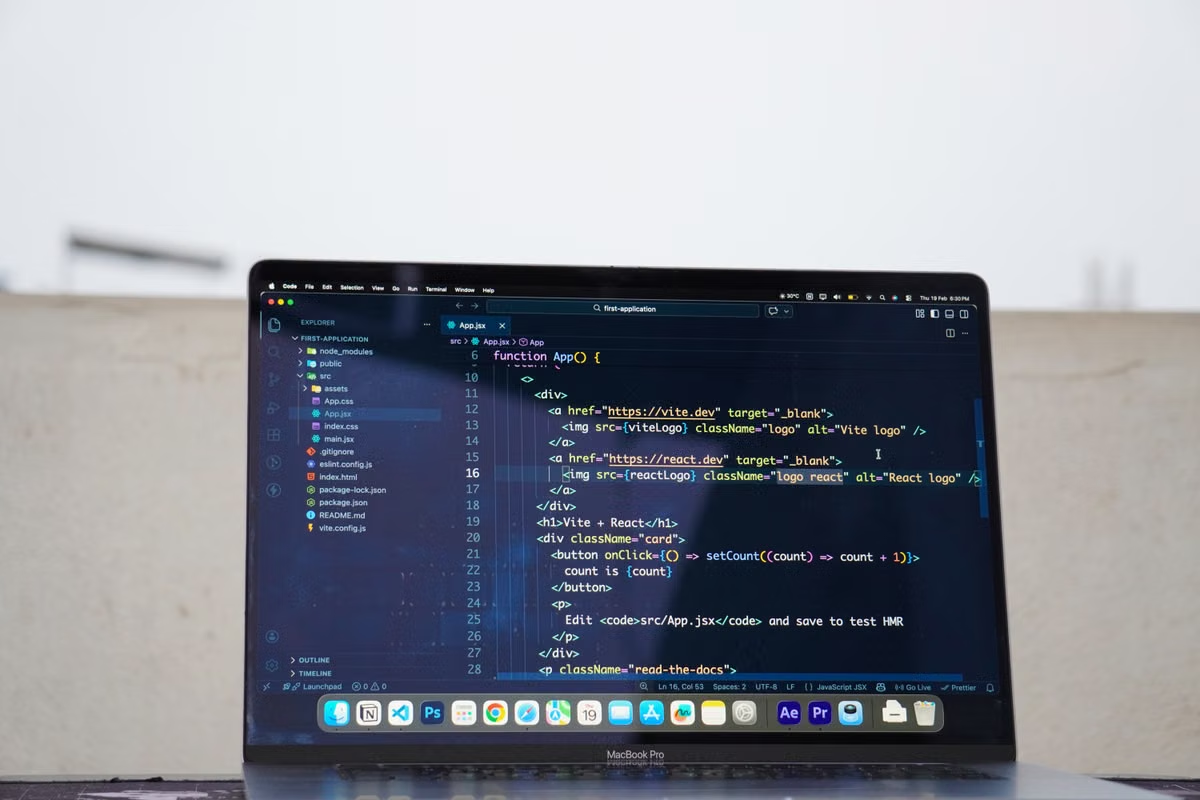
ChromebookからリモートMacへはブラウザー経由で接続できますが、Chromebook本体がMacになるわけではありません。macOSアプリが必要な作業にはリモートMacを使い、オフライン作業や専用の外部機器が欠かせない仕事には、ローカル環境か予備の接続手段を残してください。
Chromebookだけで旅をする人は、Macを持たずに必要なmacOS環境へ入れるか判断できます。
Chromebookから開発環境を使うフリーランスは、実案件の保存・納品まで確認できます。
ホテルや国を移動しながら働く人は、回線が切れた場合の復帰手順を準備できます。
出発前:ChromebookとMacの役割を分ける
Chromebookは接続元、リモートMacはmacOSアプリを実行するホストです。ブラウザーにMacの画面が表示されても、Chromebook上でMac用アプリが動いているわけではありません。
Googleのリモートコンピューターへのブラウザーアクセス手順では、ウェブ経由で別のコンピューターにアクセスする方法と、Mac側のリモートアクセス設定が案内されています。実際に接続できるかは、Macの準備、アカウント権限、ネットワークの条件をそろえて確認してください。
出発前には、少なくとも次の点を別々に確認します。
- Mac側の準備:リモートアクセスが有効で、接続に使うアカウントが許可されているか。
- Chromebook側の入口:普段使うブラウザーで接続ページを開き、認証を完了できるか。
- 通信経路:宿泊先やモバイル回線で接続方式が妨げられないか。GoogleはChrome Remote Desktopのネットワーク要件を公開しています。
- データの扱い:Macへ入れる情報の範囲と、利用する接続方式のデータ処理を確認する。Googleのデータ処理に関する説明も確認対象です。
会社や学校の管理対象端末では、利用者自身が接続設定を変更できない場合があります。管理者が利用を制御できることは、管理者向けのリモートデスクトップ設定にも記載されています。設定画面が見当たらない場合は、許可なく管理ポリシーを回避せず、管理者に確認してください。
02初回接続:入口と認証を混同しない
手順1:継続利用か、一時サポートかを決める
自分の作業環境へ繰り返し入る用途と、誰かに一時的な支援を受ける用途は分けて考えます。Googleの案内には、リモートアクセスとリモートサポートの異なる利用手順があります。一時的なサポート用コードを、常時使う接続情報の代わりとして扱わないでください。
手順2:ブラウザーから接続先を選ぶ
Chromebookでリモートアクセスのページを開き、登録済みのMacを選択して認証します。認証情報の入力先が正しいことを確かめ、共有端末ではパスワードを保存しない設定にしてください。
初回に確認するのは、画面が見えるかだけではありません。ポインターを動かす、文字を入力する、画面を閉じて再接続する、といった基本操作を順に試します。キーボード配列やショートカットの挙動は利用環境で確かめ、Chromebook固有の操作は公式のキーボードショートカット一覧と照らし合わせます。
03実作業:開けたアプリではなく納品まで確かめる
| 作業 | 主に動く場所 | 出発前の確認 |
|---|---|---|
| Webサービスや文書の閲覧 | ChromebookまたはリモートMac | どちらで作業するか決め、ログイン状態を確認 |
| macOS専用アプリの操作 | リモートMac | 起動に加えて、認証・編集・保存まで試す |
| ファイルの受け渡し | 利用する保存先や転送経路 | 旅先の回線でも取得・再保存できるか確認 |
| 外部機器を使う作業 | 接続先と機器の構成による | 必要な機器が遠隔で扱えるか個別に検証 |
アプリが起動しても、作業の完了を意味しません。プロジェクトを開く、必要なサービスへログインする、成果物を保存する、書き出したファイルをChromebook側で確認するところまでを一続きで試します。
ファイル転送の方法は、利用している接続環境や保存先によって異なります。転送機能があると決めつけず、両方の端末から使える保存先を選び、テスト用ファイルを置いて開き直してください。Chromebookのローカルファイルや外部機器の扱いは、ファイルと外部機器に関する公式説明で確認できます。クラウド上のファイルをオフラインでも使う予定なら、オフライン利用の設定案内に沿って事前に準備します。
04旅先の一日:回線を替えた後も復帰できるか試す
カフェでは画面を操作できても、ホテルでは認証ページが先に表示されるなど、接続条件が変わる場合があります。顧客への納品や長時間の処理を始める前に、宿泊先のWi-Fiとモバイル回線など、実際に使う回線で接続から保存までを試してください。
確認項目は、通信速度の数字よりも作業の閉じ方です。画面が固まったときに再接続できるか、Mac側で作業が残っているか、成果物を別の場所から確認できるかを見ます。Googleのネットワーク要件に合わない経路では接続が成立しない可能性があるため、回線が不安定な状態で納期のある仕事を始めない判断も必要です。
05切断時:再接続の順番を決めておく
接続が切れたら、次の順に確認します。
- Chromebookが通常のWebページを開けるか確認します。
- Wi-Fiへの再認証や利用規約への同意が必要でないか確認します。
- 可能なら別回線に切り替え、同じ接続先を開きます。
- Macへ戻れたら、アプリの状態、保存先、直近の変更を確認します。
- 接続先のMac自体が見えない場合は、無理に作業を続けず、管理者または提供元へ状況を連絡します。
画面への接続が切れたことだけで、Mac上の処理や未保存の変更がどうなったかは判断できません。重要な編集では、作業中の保存先と最終成果物の場所を分けて記録し、復帰後に状態を確認するまでは同じファイルを別の端末から上書きしないでください。
06FAQ:接続・アプリ・ファイルの確認
ChromebookからMacを遠隔操作できますか?
できます。Mac側のリモートアクセス設定と利用者の権限を確認し、Chromebookのブラウザーから接続します。ただし、接続画面が開くことは、任意のアプリや回線で安定して作業できる保証ではありません。移動前に、普段使うアカウントで実際の仕事を試してください。
ChromebookでmacOS用アプリを直接実行できますか?
できません。macOSアプリを動かすのは接続先のMacです。Chromebookは画面と入力を扱う端末として使います。アプリを開くだけでなく、認証、ファイルの読み込み、保存、書き出しまで確認し、ローカルで行う作業と遠隔で行う作業を分けてください。
接続が切れたら、Mac上の作業は消えますか?
切断だけでは、Mac上のアプリや作業が終了したかどうかを判断できません。再接続したら、アプリの表示、保存状況、処理の進み具合を確認します。作業ごとの動作を事前に試し、納品前のデータは別の保存先から確認できる状態にしておくと、復帰後の誤操作を避けやすくなります。
ファイルはどのように受け取ればよいですか?
利用する接続環境でファイル転送が使えるか、最初にテストしてください。転送方法が不明な場合は、ChromebookとMacの両方からアクセスできる保存先を使い、テスト用ファイルの保存と再取得を行います。オフラインでも必要なファイルは、出発前にChromebook側で利用可能にしておきます。
07採用判断:主用・予備・ローカル環境を選ぶ
- リモートMacを主に使う:移動先の回線で接続でき、必要なmacOSアプリのログインから成果物の受け渡しまで実案件で確認できた場合に選びます。
- リモートMacを予備として使う:普段はChromebookで作業でき、macOSが必要な工程だけ遠隔で行える場合に適します。
- ローカルのMacなどを残す:オフライン作業が必須、遠隔で扱えない外部機器が必要、または通信断が納期に直結する場合は、Chromebookだけに依存しない構成にします。
ChromebookとリモートMacの組み合わせは、持ち運ぶ機器を軽くできる一方で、通信の認証、画面操作の応答、ファイルの受け渡し、接続先の利用可否に左右されます。自前のMacを持ち歩く構成なら通信がなくても作業できる反面、機器の携行や故障時の復旧を自分で担います。カフェやホテルの共有回線だけを頼りにする方法も、接続制限や認証のやり直しが負担になります。
旅の期間だけmacOS環境が必要で、出発前の接続確認と実案件の検証を済ませられるなら、VpsMeshのリモートMacの利用案内で提供方法を確認し、Mac miniの申込み情報から利用期間や条件を検討できます。常時オフラインで働く人や、遠隔では扱えない機器を使う人は、レンタルだけに置き換えずローカル環境を残してください。