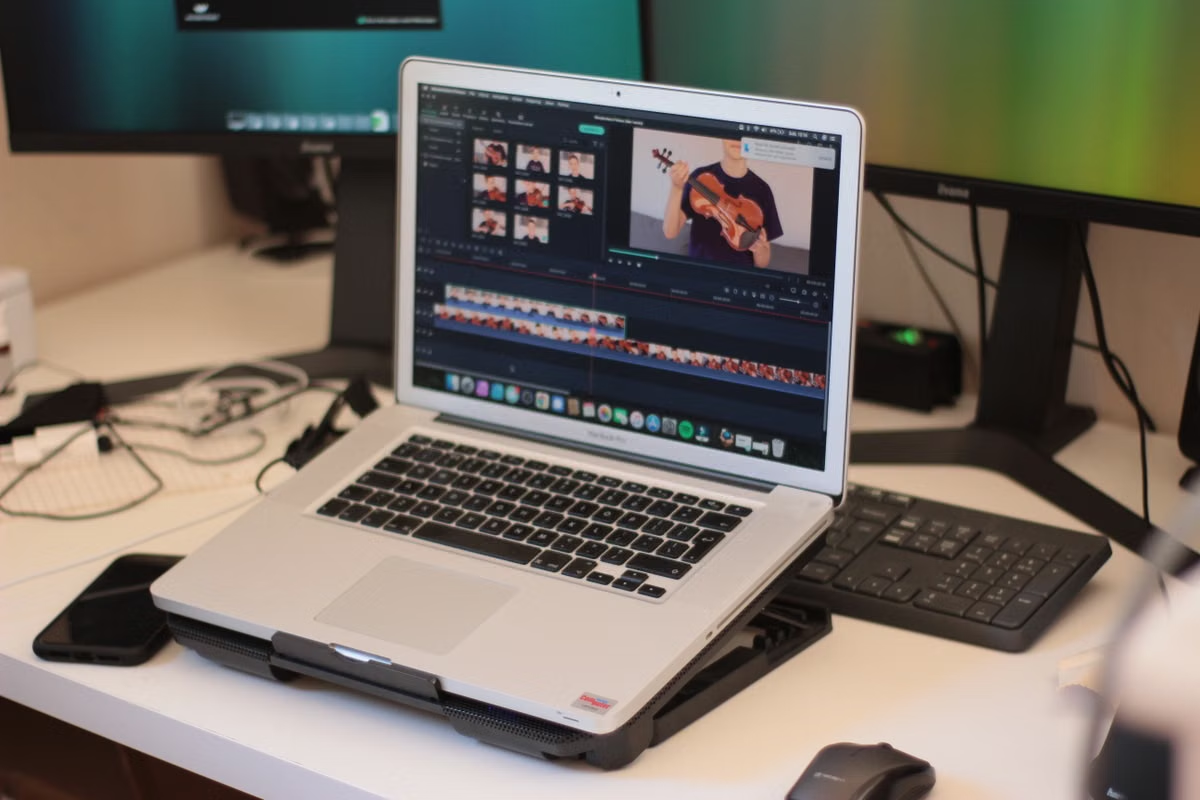
Appleが公開するFinal Cut Camera 2.3の情報では、ProResの選択肢とMacへの素材転送が案内されています。したがって、Final Cut Camera 2.3 ProResのストレージ容量は完成動画のサイズではなく、作業中に同時に存在する最大容量で決めるのが正解です。今週は、代表的な撮影案件を1つ選び、原本、転送コピー、代理メディア、キャッシュ、書き出し、バックアップを順に書き出してください。
今週の判断
短納期のSNS動画ならHEVCまたはProRes 422 LTを先に比較します。商用編集で調整幅が必要ならProRes 422、強いカラーグレーディングや高規格納品が必要な場合だけProRes 422 HQを検討します。
この記事は、iPhoneで商用短編、イベント、SNS動画を撮影する人向けです。Windowsを主力機にして素材をリモートMacへ送りたい人、複数人の撮影素材を集める小規模チームにも適しています。
最終更新:2026年9月8日。バージョン、対応形式、容量の考え方は、Final Cut Camera 2.3の公式リリース情報、公式フォーマット設定ガイドを基準に確認しています。
01まず納品目的からProResの必要性を決める
ProResは常にHEVCより優れている、という選び方は危険です。SNSへ短時間で公開する動画なら、保存容量と転送負担が小さい形式が合理的です。一方、複数回の色調整、合成、再編集を予定する商用案件では、編集用の余裕を優先します。
Appleの技術資料では、ProResは編集工程を意識した形式として説明されています。ただし、最終用途、撮影条件、納品形式が同じでなければ、ProRes 422 LT、422、422 HQの違いが完成映像に同じように現れるとは限りません。Apple ProResの技術説明を確認し、規格名だけで判断しないでください。
| 撮影・納品条件 | 先に比較する形式 | 容量判断のポイント |
|---|---|---|
| SNS向けの短納期動画 | HEVC、ProRes 422 LT | 転送と公開までの速さを優先 |
| 通常の商用編集 | ProRes 422 | 編集余地と保存容量のバランス |
| 強い色調整、合成、再編集 | ProRes 422 HQ | 大きな作業領域を確保できる場合 |
| RAW調整を前提にした特殊案件 | ProRes RAW | 対応機器、ソフト、保管方法を事前確認 |
Final Cut Pro 12.3を作業環境にする場合も、撮影側で選んだ形式、端末条件、読み込み方法が一致するかを先に確認します。ソフト名だけで、すべての形式や機器が利用できると判断しないことが重要です。
02第一段階:単位時間の容量を撮影計画へ置き換える
Final Cut Cameraの公式ガイドには、形式ごとの容量を判断するための情報があります。1時間撮影した場合の容量を知りたいなら、ガイドに表示される単位時間あたりの値へ予定撮影時間を掛けます。ここで必要なのは、完成動画の長さではなく、カメラが実際に記録する時間です。
計算の基礎は次の形です。
撮影素材の容量
= 公式ガイドの単位時間容量 × 実際の撮影時間 × カメラ台数
解像度、フレームレート、コーデックが変われば、同じ撮影時間でも結果は変わります。固定的な「1時間は必ず何GB」という目安を使わず、Final Cut Camera 2.3で選ぶ設定ごとに値を控えてください。
03注意:完成動画が短くても、撮影中の失敗テイクや長回しは消えません。初回の容量表は、完成尺ではなく撮影予定時間から作成します。
第二段階:転送コピーが作る容量の山を数える
素材をMacへ移すとき、原本だけが存在するとは限りません。撮影端末や外部ストレージにある原本、Windowsへ一時保存したコピー、リモートMacの作業用コピーが、引き渡しの途中で同時に残ることがあります。
AppleのFinal Cut Camera素材の共有・転送ガイドを確認し、どの経路で移すかを決めます。
- 直接Macへ取り込む:Windows側の一時保存を省ける可能性があります。
- Windowsへ保存してから送る:確認しやすい一方、同じ素材のコピーが増えます。
- チームで集中収集する:複数カメラの原本をまとめるため、受け入れ先の空き容量が必要です。
アップロード時間は回線、ファイル数、転送方式で変わります。環境を示さない一般的な所要時間は、契約判断の根拠にしないでください。
Windowsから作業する場合は、先にVpsMeshのMacレンタル案内を確認し、利用できる作業領域と素材の搬入経路を照合します。
04第三段階:代理メディアとキャッシュを別枠で管理する
代理メディアは、リモート環境でプレビューや編集操作を軽くするための作業用ファイルです。原本を置き換えるものではありません。代理を作成した後も、納品や再編集に必要なProRes原本は保管しておく必要があります。
Final Cut Proの代理ファイルに関する公式説明を確認し、作成条件と保存場所を決めます。さらに、レンダー、解析ファイル、ライブラリ、書き出し途中のファイルも作業領域を使います。
容量表には、少なくとも次の欄を分けてください。
- 原本素材
- 転送中または受け渡し用のコピー
- 代理メディア
- レンダー・解析などの生成ファイル
- Final Cut Proのライブラリ
- 納品用の書き出しファイル
- バックアップ
代理やキャッシュの占有率は、解像度、プロジェクト設定、生成内容によって変わります。根拠のない一律倍率を掛けず、代表案件で生成した実績を記録してください。
05FAQ:撮影時間と遠隔編集の容量判断
Final Cut Cameraで1時間ProResを撮ると、どれくらいの容量になりますか?
Final Cut Cameraの公式フォーマット設定に表示される単位時間あたりの容量を使って計算します。解像度、フレームレート、ProRes 422 LT、422、422 HQの違いで変わるため、一般的な固定値を当てはめないでください。予定撮影時間を掛けた後、転送コピーと作業用領域を加えます。
ProRes 422 LT、422、422 HQはどう選べばよいですか?
SNS向けならProRes 422 LT、通常の商用編集ならProRes 422を候補にします。強いカラーグレーディングや再編集を前提にする場合は422 HQを検討します。ただし、規格を上げればすべての完成動画が目に見えて高品質になるわけではありません。納品目的と空き容量を同時に確認してください。
Final Cut Cameraの素材をリモートMacへ送るとき、容量はどれくらい余分に必要ですか?
余分な容量は、何個のコピーを同時に残すかで決まります。撮影端末の原本、Windows側の一時保存、リモートMacの作業用コピーをすべて保持するなら、素材容量だけで判断できません。転送後に削除できるコピーと、検証完了まで残すコピーを区別して計算します。
ProRes編集では代理メディアとキャッシュを別に計算すべきですか?
別に計算してください。代理メディアはプレビューや編集操作を軽くするための別ファイルで、原本の代替にはなりません。レンダーや解析ファイルも増える可能性があります。Final Cut Proの生成ファイルは、不要な生成ファイルを削除する公式手順で管理し、削除後に再生成できるものと保存必須のものを分けます。
06第四段階:書き出しとバックアップをピークに含める
納品段階では、原本と編集用データを残したまま、完成動画、確認用の低容量版、修正版、プロジェクトバックアップが追加されます。顧客の確認が終わる前に原本を消すと、修正依頼のたびに再転送が必要になります。
次のように責任範囲で整理します。
- 個人納品:原本、編集プロジェクト、最終版を優先します。
- 顧客へ複数版を納品:確認用、修正版、正式版を区別します。
- チーム保管:撮影担当から受け取った原本と、編集担当の作業データを分けます。
容量不足をキャッシュ削除だけで解決しようとすると、原因が一時ファイルではない場合に作業が止まります。削除可能な生成ファイルと、失うと再撮影や再転送になる原本を先に分類してください。
07ピーク容量でリモートMacの期間を決める
最終的な計算は、次の式にします。
必要な作業容量
= 撮影素材
+ 同時に残す転送コピー
+ 代理メディア・生成ファイル
+ 書き出し・修正版
+ バックアップ
+ 案件固有の安全余量
数値を入れる順番は、撮影時間、形式、カメラ台数、コピー方針、代理作成の有無、納品版数です。容量が決まってから、短期案件なら一時的なリモートMac、継続案件なら作業環境を保持する期間を選びます。複数人が同時に素材を集めるなら、単独編集の見積もりをそのまま使わないでください。
今週の確認リスト
- [ ] Final Cut Camera 2.3で使う解像度、フレームレート、形式を決めた
- [ ] 完成尺ではなく、実際の撮影時間を記録した
- [ ] カメラ台数と、同時に残す原本の数を確認した
- [ ] Windows側の一時コピーを作るか決めた
- [ ] リモートMacで代理メディアを作るか決めた
- [ ] キャッシュ、解析、ライブラリ、書き出しを別欄にした
- [ ] 顧客確認中に残す修正版とバックアップを加えた
- [ ] 代表案件のピーク容量と、利用予定期間を照合した
経験上、契約前に確認すべきなのは「素材が入るか」だけではありません。転送中、編集中、納品中の3段階で同時に必要な空き容量を確認し、最も大きい時点を基準にしてください。
Windowsへいったん全素材を保存する方法は、確認しやすい反面、保管コピーとアップロード作業が増えます。ローカルMacを購入する方法は物理的な転送が単純ですが、短期案件や出張時にも機器代、保守、保管場所が発生します。回線品質によっては遠隔編集のプレビュー確認も必要で、常にローカル編集と同じ操作感になるわけではありません。
一方、VpsMeshのリモートMacを使う場合は、先に代表案件のピーク容量、素材の送信方法、保持したい期間を確認してから契約を決めるのが安全です。利用候補は日本向けのMacレンタル案内で確認し、全素材を最初から送るのか、選別後に送るのかを決めてください。
ProResの全素材を置くと容量が大きくなる案件では、HEVCやProRes 422 LTへ変更する、原本の保管先を分ける、作業期間だけリモートMacを使うという選択肢もあります。まず一件分のピーク容量を実測し、その結果に合わせてMacの作業領域とレンタル期間を選ぶことが、交付直前の拡張や素材の再搬送を避ける方法です。