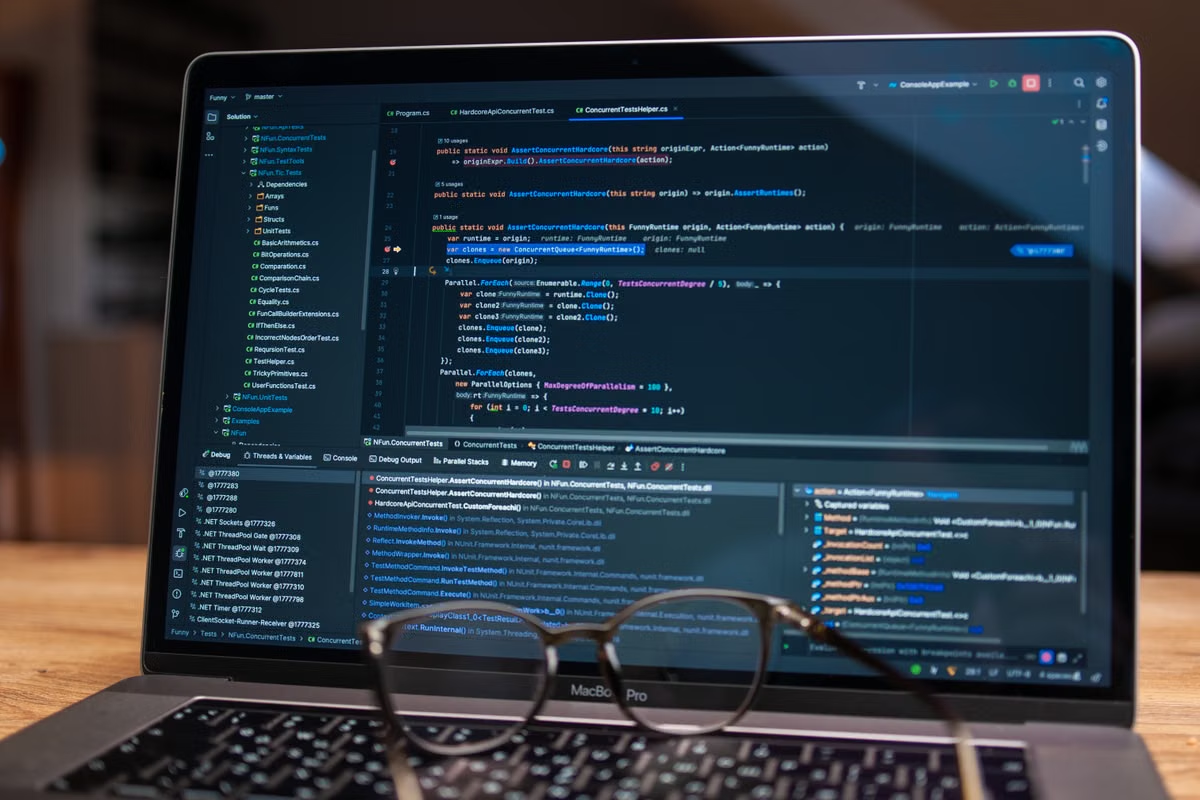
自作ボタンだけ透明度を下げた途端、文字と背景の境界が消えて操作しにくくなったなら、見た目の好みではなく受け入れ試験の不足が原因です。
今週は、最新SDKで標準コンポーネントの変化を先に確認し、自作UI、アクセシビリティ、画面サイズ、性能を別々の基準で再試験してください。Liquid Glass対応は全面的な作り直しではありません。 Xcode 27 Betaを使う場合は、正式リリース用の環境と分離したリモートMacを用意します。
この記事は、SwiftUIまたはUIKitの既存アプリを保守している独立開発者、自作UIの影響範囲を判断したい小規模チーム向けです。複数の画面サイズ、言語、外観設定を確認したい一方、手元のMacの容量や稼働時間が足りない場合にも役立ちます。
最終更新:2026年8月22日。Apple DeveloperのLiquid Glass関連資料、Xcode 27 Betaのリリースノート、Device Hubとアクセシビリティの公式資料を基に確認しています。
01まず分けるべき、標準部品と自作UIの対応範囲
AppleはLiquid Glassの技術概要と適用ガイドを公開しています。ナビゲーションバー、タブバー、ツールバー、メニューなど、システムの設計に沿った部品はSDKやOS側の変更を受けます。一方、独自の背景画像、自作ボタン、独自アニメーションまで同じように自動調整されるとは限りません。
Liquid Glassの技術概要と適用ガイドを確認し、画面ごとに次を記録します。
- システム標準の部品か、自作コンポーネントか
- 背景が静止画か、スクロールするコンテンツか
- 文字色や境界線を固定値で指定していないか
- 透明度、ぼかし、奥行き表現を重ねていないか
- 外観設定を変更したときに、操作対象が判別できるか
ここで「全部を再設計する」と判断するのは早すぎます。標準部品は最新SDKで変化を確認し、自作部分だけを人手で検証する方が、修正範囲を絞れます。
02受け入れ基準は、見た目ではなく4つの判定に分ける
視覚階層の確認
同じ画面を、通常表示、スクロール中、コンテンツが多い状態で比較します。ナビゲーション層と本文、操作部品と背景が分離して見えるかを確認してください。
特に問題になりやすいのは次の状態です。
- 背景画像の明るい部分に白文字が重なる
- スクロールで背後の情報が変わり、ボタンの輪郭が不安定になる
- 複数のガラス効果が重なり、前後関係が分からなくなる
- シートやポップオーバーが本文と同じ質感になり、閉じる操作を見失う
判定は「許容」「要修正」「リリース阻止」の3段階にします。単なる好みではなく、読み取り、操作対象の発見、状態の理解に影響するかで決めます。
外観とアクセシビリティの確認
Appleのシステムアクセシビリティ機能のテスト手順に沿って、外観と動作設定を切り替えます。自作UIは標準部品と分けて結果を記録します。
確認対象は以下です。
- ライトとダークの外観
- Liquid Glassに関する表示設定
- 文字サイズの拡大
- 透明度を下げる設定
- 視差や画面効果を抑える設定
- キーボードやフォーカス移動
- ボタンの有効、無効、選択済み状態
文字サイズを上げたときにボタンが欠ける、透明度を下げたときに自作カードの境界が消える、動きを抑えたときに状態変化が伝わらない場合は、視覚上の問題ではなく機能上の欠陥として扱います。
03第一歩:同じ画面を同じ条件で記録する
比較可能な証拠を作るには、画面、アプリデータ、ランタイム、設定を固定します。スクリーンショットだけでなく、操作が関係する箇所は録画も残します。Appleのデバイスからのスクリーンショットとビデオ取得方法も参照してください。
記録手順は次の順番です。
- プロジェクト名、ブランチ、コミット識別子、Bundle IDを記録します。実案件では値を伏せて、
<PROJECT_NAME>、<BUNDLE_ID>のような表記にします。 - Xcode、SDK、シミュレーターのランタイム、対象デバイス名を記録します。Xcode 27 Betaの変更点はXcode 27 Release Notesで確認します。
- 基準画面を起動し、通常の外観でスクリーンショットを保存します。
- 透明度、文字サイズ、動きの抑制、横向き、キーボード表示を一つずつ切り替えます。
- 各状態で、表示、操作、フォーカス、エラー表示、復帰動作を記録します。
- 「許容」「要修正」「リリース阻止」の判定と、再現条件をチケットに保存します。
設定を一度に複数変更すると、どの項目が原因か分からなくなります。1回の比較では1つの条件だけ変えてください。
04異なる画面サイズと言語では、静止画以外も確認する
Device Hubのシミュレーター環境設定を使い、シミュレーターの環境を構成する方法を確認します。ここで重要なのは、ホーム画面の見栄えではなく、状態が変わった後のレイアウトです。
次の場面を連続して操作します。
- コンパクトな横幅
- 横向き表示
- キーボード表示後
- 分割表示に近い横幅
- 長いタイトルと複数行の説明
- 空の一覧、読み込み中、通信エラー
- 長いリストのスクロール
- キーボードフォーカスの移動
- シートやメニューの開閉
対象市場の代表的な長文言語も入れてください。文字数が一律に何割増えると決めつけるのではなく、実際の翻訳文でタイトル、ボタン、タブ、エラーメッセージを確認します。文字が収まっていても、重要な操作がメニューへ押し込まれていないかを見ます。
05Xcode 27 Betaと正式環境は、同じMac内でも論理的に分ける
Xcode 27は記事更新時点でBetaです。Betaの表示差異、既知の問題、暫定回避策を正式版の恒久的な動作と扱ってはいけません。Beta用のプロジェクト、署名素材、依存関係、成果物の保存先を正式版から分けます。
Xcode 27 Betaと正式な打ち上げ環境を共存させる場合は、少なくとも次を分離します。
- 使用するXcodeとSDK
- シミュレーターのランタイム
- Derived Dataとアーカイブ保存先
- 開発用と本番用の署名素材
- TestFlight向け成果物と正式リリース候補
- CIジョブと実行ログ
App Store Connectの仕様変更や提出時の注意点は、App Store Connectのリリースノートで確認します。Beta環境で作ったアーカイブを、そのまま正式提出用の保管場所へ置く運用は避けてください。
06性能確認では、Macの性能でコードの問題を隠さない
自作のガラス効果、複雑なアニメーション、長いリストを含む画面は、表示の美しさと同時に負荷を確認します。変更前後で、起動、画面遷移、スクロール、入力、シート開閉を同じ操作順で比べます。
判断の優先順位は明確です。
- 不要なガラス効果の重ね合わせを減らす
- 背景画像や長いリストの描画方法を確認する
- アニメーションの対象範囲と頻度を見直す
- 状態更新による再描画を調べる
- それでも再現する場合だけ実行環境を比較する
フレームレート、メモリ、起動時間、消費電力について、出典のない数値を合格基準にしないでください。今回のテストでは、同じXcode、SDK、ランタイム、プロジェクト版を使った相対比較を優先します。Macの構成を上げるだけでは、過剰な描画や不要な更新は解決しません。
07受け入れ表で、修正の優先順位を決める
次の表は、画面ごとに記録するための判断用です。自動で判定できる項目と、人が操作して確認する項目を分けると、修正漏れを追いやすくなります。
| 検査領域 | 許容 | 要修正 | リリース阻止 |
|---|---|---|---|
| 視覚階層 | 本文、操作部品、背景を区別できる | 一部の背景で境界が弱い | 主操作や状態が判別できない |
| 文字と翻訳 | 主要言語で欠けず読める | 改行や余白を調整する必要がある | ボタン名やエラーが読めない |
| アクセシビリティ | 設定変更後も操作できる | 自作部品の表示を調整する | 操作不能、状態を認識できない |
| レイアウト | 横幅やキーボード表示後も成立する | 一部がメニューへ移動する | 重要な操作が隠れる、重なる |
| 性能 | 変更前後で重大な悪化を確認しない | 特定画面だけ再調査が必要 | 操作や入力を妨げる |
リリース阻止にした項目は、見た目の修正タスクとして閉じないでください。再現条件、設定、画面録画、期待する操作結果を同じチケットに残します。
08リモートMacを使うときの再現性を確認する
リモートMacは、単にXcodeを起動できれば十分ではありません。ソースコードの同期、依存関係の復元、指定ランタイムの読み込み、画像保存、ログの持ち出しまで一連の流れを確認します。
接続が切れた場合にも、次の状態へ戻れるかを確認してください。
- 作業ブランチと未保存の変更が把握できる
- 依存関係を同じバージョンで復元できる
- 指定したXcodeを起動できる
- シミュレーターの状態を再現できる
- スクリーンショットと録画を回収できる
- テスト結果と失敗ログを共有できる
自宅のMacに容量や常時稼働の余裕がない場合は、VpsMeshのMac環境を候補にできます。正式版の打ち上げ環境を残したまま、Liquid Glass対応テスト用の独立環境を割り当てる考え方です。
| 運用方式 | 向いている状況 | 注意点 | 判断 |
|---|---|---|---|
| 手元のMacだけで確認 | 画面数と対象ランタイムが少ない | 容量不足や稼働時間の制約が出やすい | 小規模な変更向け |
| 同じMacでBetaと正式版を管理 | 作業量が少なく、保存先を厳密に分けられる | SDK、署名、成果物の混在に注意 | 管理手順がある場合 |
| 専用のリモートMacを用意 | 継続的なUI検証と環境分離が必要 | 接続、ログ回収、権限を事前確認 | 小チームの継続試験向け |
| 物理Macを追加購入 | 長期の安定運用や物理機器接続が必要 | 初期費用、保守、遊休時間が発生 | 常時専有する場合 |
Macの設置地域や接続条件を比較したい場合は、東京向けのMacレンタル案内も確認できます。選ぶ基準は料金だけではありません。Xcodeの切り替え、画面記録の回収、切断後の復旧、正式署名素材との分離が実際に運用できるかを先に確認してください。
最後は、実際の主要ユーザーフローを最初から最後まで通します。起動、ログイン、主要操作、画面遷移、入力、エラー復帰までを、視覚、操作性、アクセシビリティ、性能の順で再確認します。問題が残る場合は、適応を継続する、旧外観との互換を一時的に保つ、リリース候補へ進む、のいずれかを記録して決めます。
手元のMacだけに頼る方法は、Betaと正式版の切り替え、シミュレーター用データの保持、長時間の検証、容量管理で詰まりやすいのが実情です。かといって自前のMacを追加すれば、購入費、保守、稼働しない期間、環境分離の管理が増えます。短期の適応確認や継続的な画面検証なら、VpsMeshのリモートMacを試験専用に使い、正式な打ち上げ環境を残す構成の方が扱いやすい場合があります。
テスト対象が長期にわたる固定負荷や物理デバイス接続を必要とするなら、専用の実機を保有する方が適しています。反対に、Xcode 27 Betaの確認、複数ランタイムの切り替え、Liquid Glass対応テストを期間限定で行うなら、必要な期間だけ独立したリモートMacを用意する運用を検討してください。