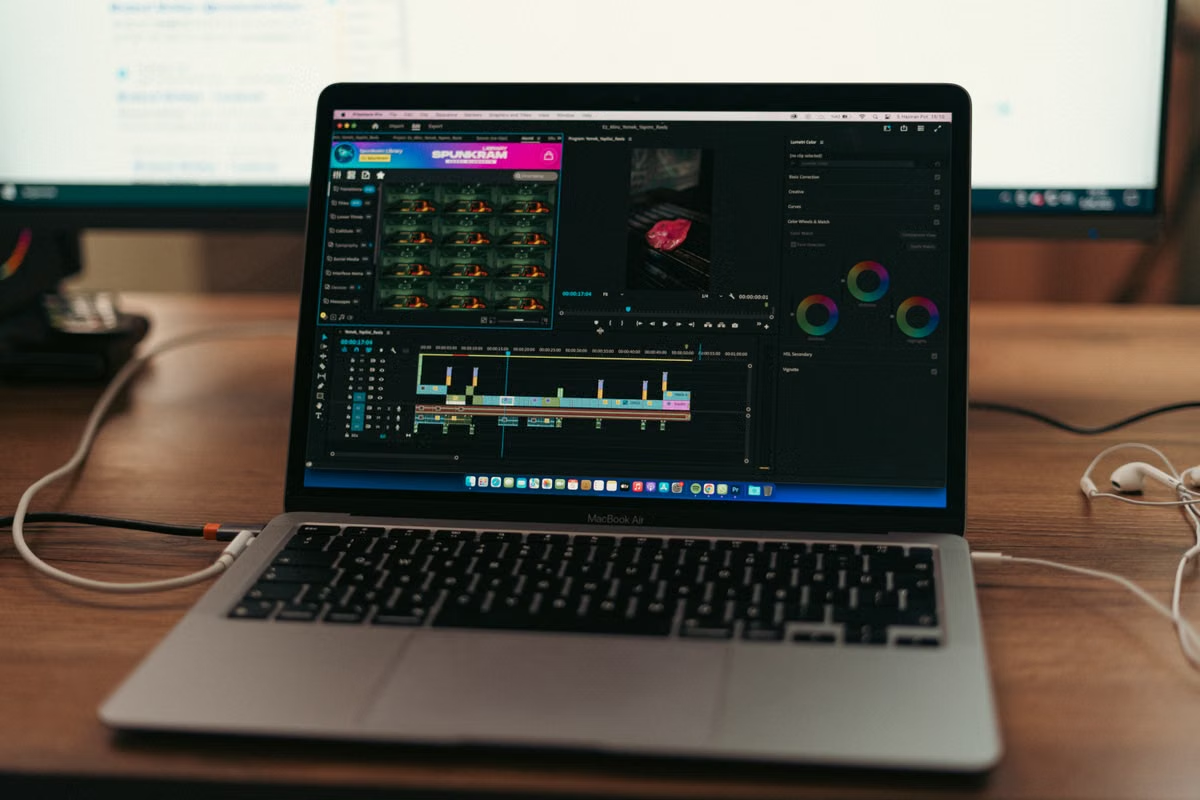
Motion 6.3は2026年6月30日に公開され、動作にはmacOS 15.6以降が必要です。Windowsにはネイティブ版がないため、Motion 6.3 Windowsテンプレートを作る場合は、編集と公開だけを遠隔Macへ移すのが現実的です。短期案件ならプロジェクト単位のレンタル、高頻度制作や外部機器への依存が強い場合は固定Macが向いています。詳しい公開日とシステム条件は、AppleのMotionリリース情報で確認できます。
この記事は、Final Cut Pro用テンプレートの依頼を受けたものの、主力PCがWindowsの動画編集者、モーションデザイナー、フリーランサー向けです。テンプレート制作を遠隔Macで完結できるか判断したい小規模チームにも適しています。
最終更新:2026年8月15日。Motionのバージョン、システム条件、テンプレート公開手順はApple公式資料を確認しています。
01Motion 6.3 Windowsテンプレートの可否を先に判定
まず、納品物を3種類に分けてください。
- Motionプロジェクト:Motion上で後から編集するための作業データ
- Final Cut Proテンプレート:タイトル、エフェクト、トランジション、ジェネレータとしてFinal Cut Proから呼び出すデータ
- 完成動画:編集済みの映像ファイル
完成動画だけを渡すなら、Windows対応の動画制作ソフトで代替できる場合があります。しかし、クライアントがFinal Cut Pro上で文字や色、動きの一部を変更するなら、Motionでテンプレートを作成し、公開パラメータを設定する必要があります。MotionはMac用アプリとして提供され、Final Cut Pro用テンプレートの制作にも使われます。(Mac App StoreのMotion製品情報)
遠隔Macが合う案件
- Final Cut Proのタイトルやトランジションを一時的に修正する
- Windowsの編集環境を残したまま、Motionの工程だけ追加する
- 毎月の制作本数が安定せず、常設Macの購入を避けたい
- 納品前にMac環境でテンプレートを呼び出して確認したい
遠隔Macが合わない案件
- カメラ、オーディオインターフェース、専用入力機器を常時使う
- 現場で色や音をリアルタイムに監視する
- 大量の第三者プラグインを毎回組み合わせる
- 長時間の高負荷制作を日常的に行う
遠隔操作では、画面の見え方と実際のレンダリング処理を同じ問題として扱わないことが重要です。色校正や最終判断を遠隔画面だけで済ませると、表示環境の違いが納品品質に影響する可能性があります。
02素材とパスを整理しないと、制作途中でプロジェクトが壊れます
Windowsで作った素材を遠隔Macへ移すときは、ファイルを個別に探しながら追加する方法を避けます。動画、静止画、音声、SVG、フォント、プロジェクト関連ファイルを最初に一つの作業フォルダへ集めてください。
おすすめは次の構成です。
案件名/
├─ Motion/
├─ Video/
├─ Image/
├─ Audio/
├─ SVG/
├─ Fonts/
└─ Delivery/
Motion 6.3はSVGの読み込みに対応し、解像度を変えてもグラフィックの鮮明さを保てると案内されています。ただし、SVGに含まれるフォントや外部リンクまで自動的に同梱されるとは限りません。素材を読み込めた後も、別のMacで表示を確認してください。
受け渡し方法の選び方
- 少量の素材:必要なファイルだけをまとめてアップロードします。
- 大量の素材:フォルダ構成を維持した圧縮ファイルにします。
- 差分更新が多い案件:動画、画像、音声を分けて同期します。
- 容量が大きい案件:先に代表素材でMotionプロジェクトを開き、完全移行前にパスの問題を確認します。
アップロード時間は回線とファイル容量で決まります。一方、MotionのプレビューやレンダリングはMac側の処理負荷に左右されます。素材の転送速度を、そのままMotionの性能と判断しないでください。
03遠隔画面の遅延とMotionの処理負荷を分けて確認します
「プレビューが滑らかでない」だけで、テンプレート制作を諦める必要はありません。確認するべき問題は3つあります。
- WindowsからMacへ送られる画面の遅延
- Motionキャンバスが複雑な合成を処理する負荷
- 保存後にFinal Cut Proでテンプレートを呼び出す処理
Motion 6.3の動作条件はMac側のOSやアプリ構成で決まり、遠隔接続の体感は接続方式、画面設定、回線状態で変わります。環境条件のない状態で「何フレームで動く」「何秒で書き出せる」と断定するべきではありません。
先に軽くする項目
- 遠隔画面の解像度を作業に必要な範囲まで下げる
- 不要なアニメーションやパーティクルを一時停止する
- 代表的な短い素材でプレビューする
- 仕上げ前に静止画、短い動画、最終尺の順で確認する
- 最終的な色と細部は、可能ならローカルの表示環境でも確認する
3Dテキストや複雑なエフェクトを使う案件では、キャンバスの操作感だけで納品可否を決めないでください。編集できるか、保存できるか、Final Cut Proで呼び出せるかを別々に判定します。
04Final Cut Proに出ないときは、再インストールより公開設定を確認します
Motionで保存したテンプレートは、種類に応じてFinal Cut Proのブラウザに表示されます。タイトルはタイトルブラウザ、エフェクトはエフェクトブラウザ、トランジションはトランジションブラウザ、ジェネレータはジェネレータブラウザで確認します。詳しい配置は、AppleのMotionテンプレート公開ガイドを参照してください。
次の順に確認してください。
- Motionで選んだテンプレート種類が納品仕様と一致しているか確認する
- 保存時のカテゴリとテーマを確認する
- Motion Templates内に関連ファイルが保存されているか確認する
- Final Cut Proを終了してから再起動する
- 対応するブラウザ内で検索する
- MotionとFinal Cut Proのバージョンをそろえる
- 公開したパラメータがFinal Cut Proで表示されるか確認する
テンプレートは、保存先のフォルダ構造と関連メディアを含めて管理します。別のMacへ移す場合も、テンプレートの種類に合った構造を維持してください。
また、Motionのすべての項目がFinal Cut Proへ公開できるわけではありません。音声関連、タイミングコントロール、リタイミング、プロジェクト情報の一部などは制限があります。公開したいパラメータがFinal Cut Pro側で使えるか、制作の早い段階で確認してください。
05公開パラメータとテンプレート種類を納品仕様に合わせます
テンプレートの価値は、見た目だけでなく、受け取った人がどこまで変更できるかで決まります。
たとえばタイトルテンプレートなら、文字、サイズ、色、位置を公開するか決めます。トランジションなら、開始と終了の動き、強度、方向などを調整できる設計にします。複数の項目を一つのスライダーやチェックボックスにまとめたい場合は、Motionのリグと公開設定を使います。
公開パラメータの設計では、制作者が変更できる項目と、壊してはいけない項目を分けてください。文字の長さを自由にすると、長い文だけレイアウトが崩れることがあります。色を公開する場合も、背景とのコントラストが失われない範囲を想定しておく必要があります。(Appleの公開パラメータ設定ガイド)
テンプレートマーカーも確認が必要です。Final Cut Proで適用するクリップの長さが変わると、アニメーションの速度やループ位置が意図とずれる場合があります。イントロ、ループ、アウトロを指定する案件では、マーカーを設定した状態で複数の尺を試してください。
06フォントとプラグインは「表示できる」だけでは納品完了になりません
テンプレートがFinal Cut Proのブラウザに表示されても、受け取り側で同じ結果になるとは限りません。特に次の依存関係は別管理が必要です。
- 使用フォントとライセンス条件
- 第三者製FxPlugプラグイン
- 外部動画、画像、音声
- カスタムLUTや補助ファイル
- MotionとFinal Cut Proのバージョン
- 色空間や画面比率の前提
第三者製プラグインは、MotionとFinal Cut Proのバージョンだけでなく、プラグイン自体の対応条件も確認してください。外部素材やプラグインが自動的にテンプレートへ含まれるとは考えず、AppleのMotionサポート情報を確認しながら依存項目を記録します。
納品前は、次の3環境で開きます。
- 制作に使った遠隔Mac
- 別のMac環境
- 実際の納品先に近い環境
フォントが置き換わっていないか、公開パラメータが表示されるか、外部素材が欠落していないかを確認します。クライアントが編集するなら、完成動画だけでなく、テンプレートを使った短いサンプルプロジェクトも渡すと問題を発見しやすくなります。
07プロジェクト頻度と納品物で選択肢を絞ります
Motion 6.3を使う頻度、納品形式、依存する機器の多さで判断すると、選択肢を整理しやすくなります。
| 選択肢 | 向いている条件 | 強み | 注意点 |
|---|---|---|---|
| Windows用の代替ソフト | 完成動画だけを納品する | Windows上で完結しやすい | Final Cut Pro用テンプレートにはならない |
| 遠隔Mac | 一時的なMotion編集、テンプレート公開、検証 | Mac購入なしで必要工程を試せる | 回線、外部機器、色確認に制約がある |
| 固定Macワークステーション | 高頻度制作、複雑なプラグイン、長期運用 | 環境を固定しやすい | 購入費、保守、更新管理が必要 |
今週やるべきことは、実案件のタイトルまたはトランジションを一つ選び、納品形式を確定することです。完成動画なら代替ソフト、Final Cut ProテンプレートならMotionを使えるMac環境、頻繁な制作なら固定Macという順で候補を絞ってください。
Windows環境だけで進める方法は、完成動画の納品には向いていても、Motionプロジェクトの編集、Final Cut Proへの公開、公開パラメータの検証を一つにまとめられません。必要工程だけを試すなら、VpsMeshのMacレンタル案内を確認し、短期利用と固定Macのどちらが合うかを比較してください。長期運用を検討する場合は、Mac miniの注文方法と利用条件も確認すると、購入とレンタルの違いを整理しやすくなります。
08よくある判断ミスをFAQで整理します
Motion 6.3はWindowsにインストールできますか?
Motion 6.3はmacOS向けのアプリで、Appleの案内ではmacOS 15.6以降が必要です。Windowsへ直接インストールする前提の方法は確認されていません。Final Cut Pro用テンプレートを作るなら、Mac実機または遠隔Mac上でMotionを動かす判断になります。
WindowsからFinal Cut Proのタイトルやトランジションを作る方法はありますか?
Windows側で素材や仕様書を準備し、Motionの編集、パラメータ公開、保存、Final Cut Proでの呼び出しをMac側で行う方法が現実的です。完成動画だけが必要ならWindows向けソフトで代替できますが、Final Cut Proで使えるテンプレート納品にはMotionが必要です。
遠隔MacでMotionを動かすと作業が止まるほど遅くなりますか?
遅さは、遠隔画面の伝送、Motionキャンバスの処理、最終レンダリングを分けて確認してください。画面操作が重くても、テンプレートの書き出し能力と同じとは限りません。解像度を下げ、短い代表素材で確認してから本制作へ進むと、環境の適否を判断しやすくなります。
Motionで保存したテンプレートがFinal Cut Proに表示されない理由は何ですか?
タイトル、エフェクト、トランジション、ジェネレータでは保存先のブラウザが異なります。保存時のテンプレート種類、カテゴリ、テーマ、対応するFinal Cut Proのバージョンを確認してください。公開できないパラメータや未対応の構成が含まれていないかも、再インストールより先に確認する項目です。
Motionテンプレートの納品でフォントやプラグインの不足を防ぐには?
納品前にフォント名、利用許諾、第三者プラグイン、外部メディア、必要なMotionとFinal Cut Proのバージョンを一覧化してください。同じMac、別のMac、納品先の環境で順番に開き、テンプレートの表示と編集項目を確認します。テンプレートが見えることと、完全に再現できることは別です。
09Windows環境と遠隔Macを比較してから導入します
Windowsだけで制作を続ける場合、Motionプロジェクトを直接編集できないこと、Final Cut Proテンプレートとして公開できないこと、納品前のMac環境検証を別途用意しなければならないことが負担になります。完成動画だけなら代替ソフトで問題ありませんが、テンプレート納品では工程の分断が残ります。
一方、遠隔Macは回線品質、外部機器、色確認、プラグイン互換性に制約があります。だからこそ、まず一つの実案件でMotion編集、テンプレート公開、Final Cut Proでの呼び出し、ファイル取出口まで確認する方法が安全です。短期案件ならVpsMeshの遠隔Macを試し、制作頻度と依存関係が固まった段階で固定Macへ移行する流れが現実的です。