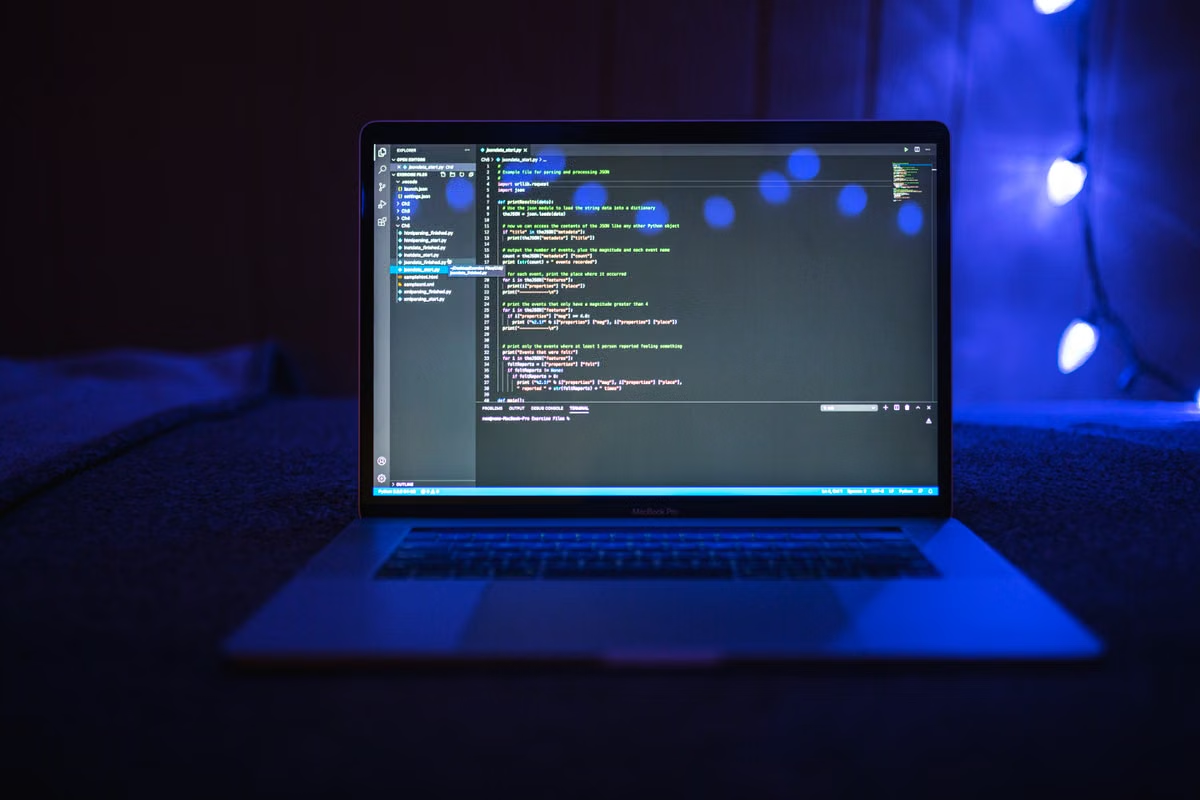
Python 3.14を学ぶ学生向けPCの構成は、まず今あるパソコンで授業の課題を動かして判断してください。文法練習や小さなスクリプトが完了するなら、バージョン名だけを理由に買い替える必要はありません。今週は課題を開き、実行し、保存するところまで試し、止まった場合だけ原因を切り分けましょう。
この記事は、古いパソコンで学習を始める人、授業用ツールが動くか心配な人向けです。データ分析や学校の共有端末を使う人も、課題を基準に次の環境を選べます。
01Python 3.14を学ぶ学生向けPCの構成は、何を基準に確認する?
一律の最低メモリー量やCPU性能で決めず、授業で使うソフトと課題が最後まで完了するかを見ます。文法の練習、小さなアプリ、データを多く扱う課題では負荷が異なるため、同じPCでも判断が変わります。
まず授業のサンプルを開き、実行結果が表示され、ファイルを保存できるか確認してください。最初の課題が終わるなら、少なくともその課題についてはPCを使い続けられる根拠になります。反対に、エラーが出たらすぐ性能不足と決めず、下の確認軸で原因を探します。
02先に確認するのは、OSと授業ツールの互換性です
課題で指定されたPythonのバージョンとエディターが、手元のOSで使えるかを最初に照合します。たとえばVS Codeの公式要件には、CPUの最低条件として1.6 GHz、メモリーの最低条件として1 GBが記載されています。ただし、これはエディター自体の要件であり、大きなデータ処理まで快適にできるという意味ではありません。VS Codeの公式システム要件を確認し、授業で使う他のツールの条件も別に調べてください。
Windowsでは、Python公式のWindows向け案内と、授業が指定するインストール方法を照合します。macOSでは、OSに関係するPython環境と自分で追加した環境を混同しないよう、Python公式のmacOS向け案内を確認してください。Python 3.14向けの公式インストールガイドも、授業の指示と見比べる資料になります。
授業で指定された編集ツールが開かない、または学校の端末に導入できない場合は、処理速度の問題と分けて考えます。課題が特定のOS専用ツールを必要とするなら、PCの性能ではなくOSの互換性が先に解決すべき条件です。
03起動・実行・依存関係のどこで止まるかを試す
体感だけで「遅い」と判断せず、どの操作で待ち時間や中断が起きるかを記録します。次の順番で試せば、課題の規模、バックグラウンドの負荷、環境設定を分けて見やすくなります。
- エディターを開く:授業のフォルダーを開き、入力や保存ができるか確認します。ここで動作が重ければ、不要なアプリを終了して同じ操作をやり直します。
- 小さなスクリプトを実行する:授業の短い例を使い、期待した出力が出るか見ます。実行できるなら、まずは大きな課題ではなく基本環境が動く状態です。
- 課題のサンプルを動かす:データが大きい場合は、授業で用意された小さいサンプルがないか確認します。小さいデータなら完了する場合、PCを買い替える前に課題の規模を調整できるか相談してください。
- 依存パッケージを入れる:コマンドのエラーを保存し、指定バージョンや表示されたメッセージを確認します。インストールで止まることは、必ずしもPCの処理能力が足りないことを示しません。
- 結果を保存する:実行結果や提出ファイルを保存し、次に開いたときにも内容が残っているか確認します。学校端末で保存先が制限されている場合は、授業で許可された保存場所を使います。
VS CodeでPythonを使う場合は、公式のPython環境ガイドを見て、選択中のインタープリターが授業のものと一致するか確認してください。プロジェクトごとに環境を分ける場合は、Python標準のvenvの説明を参照できます。
04課題ファイルを消したり、学校端末の設定を変えたりする前に、提出物を許可された場所へ保存してください。管理者権限がない端末では、制限を回避するのではなく、教員や学校の利用ルールに沿った方法を選びます。
ストレージと依存パッケージは、失敗した操作から調べます
空き容量が足りるかは、数字を決め打ちするより、授業のプロジェクトを作成して依存パッケージを入れ、練習データを開けるかで確認します。インストールや保存で失敗したら、まず課題ファイルをバックアップし、使っていないファイルを整理してから同じ操作を試してください。
課題のデータセットだけが原因なら、授業に小さいサンプルや代替課題があるかを確認します。小さいデータで動くなら、すぐにPC全体を交換する前に、課題のサイズが自分の環境に合っているか相談できます。
パッケージの導入や読み込みに失敗した場合は、授業指定のPythonバージョン、パッケージの公式対応情報、エラーメッセージを順に照合します。パッケージが対応するPythonの範囲は、配布情報のRequires-Pythonに記載される場合があります。Pythonパッケージのメタデータ仕様を確認し、PC性能の問題とバージョンの不一致を混同しないようにしましょう。
どの環境で続けるかは、課題の結果で決めます
| 選択肢 | 向いている状態 | 確認すること | 次の判断 |
|---|---|---|---|
| 今のPCを使う | 授業の例や課題が実行でき、結果も保存できる | 課題の手順を最後まで再現できるか | 買い替えずに学習を続ける |
| 今の環境を調整する | 特定のデータやパッケージ、設定で止まる | 小さいサンプル、インタープリター、依存関係で再確認できるか | 原因に応じて課題や環境を調整する |
| 別の開発環境を検討する | 授業で必要なツールがOSに対応しない、または学校端末で課題を完了できない | 授業の要件と利用ルールに合う環境か | 必要な作業に限って環境を用意する |
Pythonの文法や小さなスクリプトが目的なら、Windowsを含め、今のPCで課題を完了できるか試すのが先です。学校の共有PCでインストールが許可されない場合も、制限をすり抜けるのではなく、授業で認められた実行環境や提出方法があるか確認してください。
06Macが必要なのは、授業の要件で確認できたときです
手元のPCを使い続ける方法には、追加費用を抑えやすく、普段の学習環境を変えずに済む利点があります。一方、学校端末ではソフトを導入できない、利用できる時間や保存先に制限がある、環境を自分で継続管理できない場合があります。こうした支障が実際に課題を止めているか、先に確かめてください。
Pythonの一般的な練習が問題なく進んでいるなら、Macへ移る必要はありません。授業でmacOS専用ツールが必要な場合や、共有PCの制限で課題を提出できない場合は、ソフトの要件と課題内容を照合してから選択肢を検討します。VpsMeshのMac環境の案内で利用方法を確認し、必要な場合はMac miniの利用案内も比較材料にしてください。短期間だけ環境を確かめたいならレンタルも選べますが、継続的な重い処理や物理ポートが必要な用途では、自分のPCや別の環境が適することもあります。