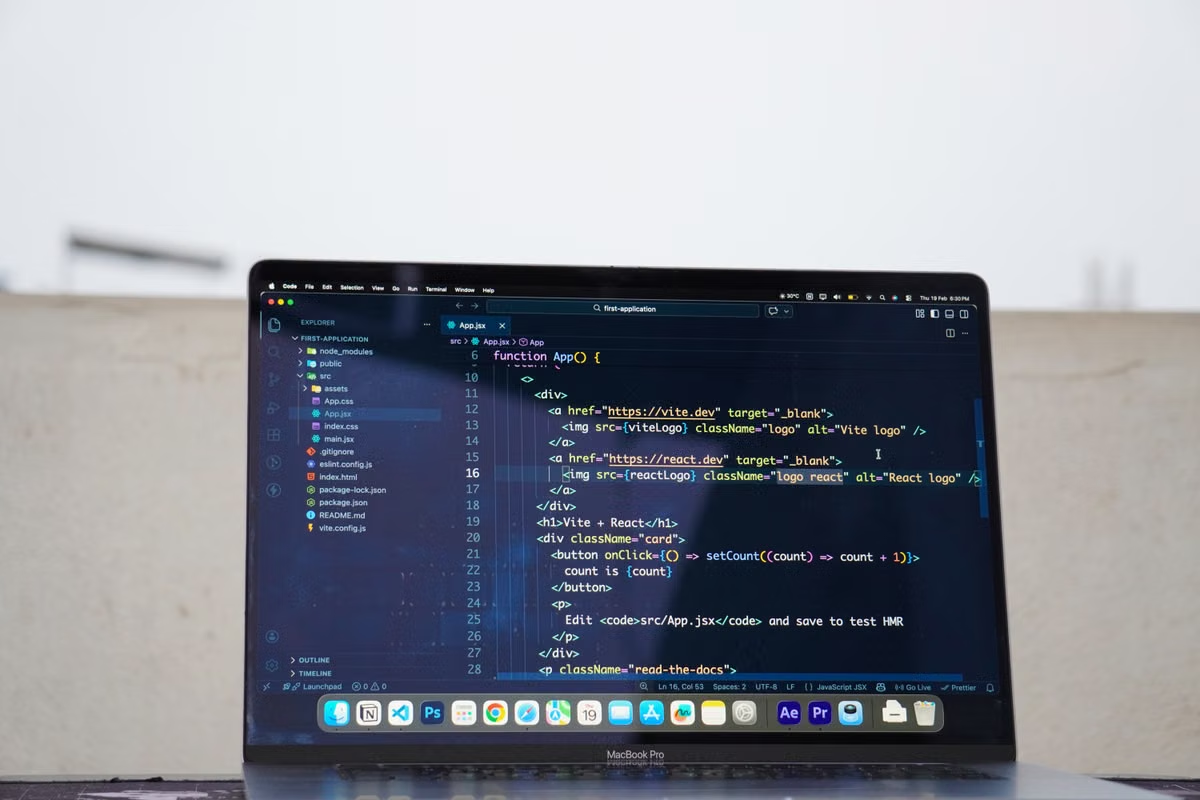
Chromebook подключается к удалённому Mac через браузер, но сам Chromebook от этого не получает macOS: приложения запускаются на Mac. Используйте такую схему, если вам время от времени нужна среда Apple и вы готовы проверить доступ, сохранение файлов и восстановление до начала поездки. Если работа должна продолжаться без интернета или зависит от локальной периферии, оставьте запасной компьютер.
Кому пригодится эта проверка:
- Вы путешествуете только с Chromebook и иногда используете приложения macOS.
- Вам нужен доступ к среде разработки на Mac и важно заранее испытать рабочий проект.
- Вы часто меняете отели или страны и хотите продумать возвращение к работе после обрыва связи.
План до поездки: подготовить Mac и учётные данные, проверить первый вход, выполнить настоящую рабочую задачу, отдельно испытать передачу файлов и только затем решать, можно ли оставить MacBook дома. На этой неделе выберите задачу, которую планируете выполнять в пути, и проверьте весь путь от входа до готового результата.
01До отъезда: подготовьте обе стороны соединения
Здесь участвуют два разных компьютера с разными ролями. Chromebook служит браузерным терминалом: показывает удалённый рабочий стол и передаёт команды клавиатуры и мыши. Удалённый Mac запускает macOS, открывает приложения, обращается к проектам и выполняет вычисления. Доступ к рабочему столу не означает, что файлы Chromebook автоматически появились на Mac или наоборот.
Google описывает веб-доступ к удалённым компьютерам и настройку удалённого доступа на Mac в официальной инструкции Chrome Remote Desktop. Это подтверждает базовый способ подключения, но не гарантирует, что любой Chromebook, Mac, браузер или сетевой маршрут будут работать без проблем.
До отъезда проверьте следующее:
- На стороне Mac: удалённый доступ настроен, хост включён и доступен, а вы знаете, какой аккаунт и способ подтверждения использовать. Уточните у администратора или поставщика, какие разрешения нужны и кто может менять настройки.
- На Chromebook: вы можете открыть веб-страницу удалённого доступа, пройти авторизацию и использовать нужный аккаунт. Не рассчитывайте, что каждый шаг настройки хоста получится выполнить только с Chromebook: подготовка Mac может требовать действий непосредственно на удалённом компьютере.
- Для учётных записей: проверьте, что у вас есть доступ к аккаунту и способу подтверждения входа, которые потребуются в дороге. Не храните пароль или временный код в заметке, доступной без блокировки экрана.
- Для сети: попробуйте открыть рабочую страницу через ту сеть, которой будете пользоваться. В поездке могут встретиться авторизация в гостиничном Wi-Fi, ограничение корпоративной сети или смена сети между Wi-Fi и мобильным подключением.
В документации по сетевым требованиям Chrome Remote Desktop указаны TCP-порт 443 и UDP-порт 3478; если соединение не устанавливается, администратору полезно сверить эти требования с правилами сети, а не сразу менять настройки самого Mac. Сведения приведены в официальной справке о сетевых требованиях. Наличие этих портов в документации не доказывает, что конкретная сеть пропускает трафик или что подключение будет устойчивым.
Отдельно выясните, не управляет ли доступом организация. Администратор может ограничивать использование удалённого рабочего стола; это не то же самое, что ошибка пароля или неисправность Mac. Для проверки запросите правила доступа, описанные в документации для администраторов.
02Первый вход: разделите постоянный доступ и временную поддержку
Откройте страницу удалённого доступа в браузере Chromebook, войдите в нужную учётную запись и выберите подготовленный Mac. Дальше следуйте настройке на экране и способу подтверждения, созданному для этого компьютера. Пользователь Chromebook тоже может следовать веб-процессу доступа к другому компьютеру, описанному в справке Chromebook.
До подключения выясните, какой именно сценарий вы используете. Постоянный удалённый доступ предназначен для повторного входа на заранее настроенный компьютер. Временная поддержка — отдельный сценарий с кодом доступа. В справке Google код для поддержки описан как одноразовый код из 12 цифр; не подменяйте им настройки постоянного доступа и не рассчитывайте, что такой код заменит подготовку Mac к поездке. Подробности приведены в инструкции по удалённому доступу.
После входа не переходите сразу к клиентской задаче. Сначала убедитесь, что:
- изображение рабочего стола обновляется;
- указатель мыши перемещается ожидаемым образом;
- нажатия клавиш доходят до нужного окна;
- вы можете закрыть сеанс и повторно открыть доступ выбранным способом.
Это именно проверка вашей конфигурации, а не обещание, что такие действия одинаково ведут себя во всех браузерах и сетях. Если клавиша или сочетание не передаётся так, как вам нужно, проверьте настройки и поддержку в официальной справке, а затем испытайте действие непосредственно в рабочем приложении.
Есть и важное различие в безопасности: браузерный сеанс даёт доступ к управлению удалённым компьютером, а не только к просмотру экрана. Google отдельно описывает обработку данных Chrome Remote Desktop в справке о данных и конфиденциальности. Перед работой с клиентскими материалами уточните, разрешён ли такой способ доступа политикой вашей организации, и не оставляйте открытый сеанс на чужом устройстве.
03Реальная задача: проверьте не запуск приложения, а результат
Начните с задачи, которую действительно собираетесь выполнять в путешествии. Например, откройте проект на удалённом Mac, внесите небольшое изменение и сохраните результат. Если вам нужен конкретный инструмент macOS, проверьте не только появление окна: войдите в учётную запись приложения, откройте нужный файл, выполните требуемую операцию, сохраните и экспортируйте результат.
В этой схеме действия распределены между устройствами. Chromebook отвечает за локальный браузер и подключение, а удалённый Mac — за выполнение приложения macOS. Ваша оценка должна включать весь маршрут:
- Открыть рабочее окружение и убедиться, что загружен нужный проект.
- Выполнить операцию, которая важна для вашей работы, а не только открыть меню приложения.
- Сохранить изменения на ожидаемое место.
- Проверить, можете ли вы получить результат на Chromebook или передать его в согласованное хранилище.
- Закрыть сеанс, подключиться снова и удостовериться, что нужная версия проекта доступна.
Последний шаг часто выявляет ошибку планирования: файл может существовать на Mac, но не быть доступным локально на Chromebook. В справке Chromebook отдельно описаны работа с файлами и внешними устройствами и доступ к облачным файлам без подключения. Не делайте вывод, что удалённая папка автоматически синхронизирована с локальным хранилищем. Заранее выберите разрешённый способ передачи и проверьте, что он подходит для нужного типа файла и правил проекта.
Сопоставьте задачу с устройством до поездки:
| Тип работы | Где выполняется | Что проверить до выезда |
|---|---|---|
| Просмотр веб-страниц и обычная переписка | Обычно на Chromebook, если не требуется доступ к данным на Mac | Авторизацию, нужные закладки и доступ к рабочим сервисам |
| Приложение, которому нужна macOS | На удалённом Mac | Вход в приложение, открытие проекта, сохранение и экспорт |
| Файл, который должен быть доступен локально в пути | На Chromebook после выбранной передачи или синхронизации | Путь получения, права доступа и возможность открыть копию |
| Задача, требующая подключённого к Mac устройства | Зависит от конкретного устройства и способа подключения | Проверить именно нужное оборудование; не считать его доступным через экран |
В таблице нет универсальной гарантии совместимости: приложение может требовать локального устройства, отдельной авторизации или доступа к файлу, который не передаётся в сеансе. Поэтому считайте задачу пройденной только тогда, когда получен требуемый результат и он оказался в нужном месте.
04Рабочий блок в пути: оцените сеть, ввод и восстановление
После одиночной проверки испытайте весь рабочий сценарий в той сети, которой собираетесь пользоваться. Сделайте это заранее, а не перед отправкой заказа или запуском критичной сборки. В гостинице сначала пройдите авторизацию в Wi-Fi, затем откройте нужную страницу. В кафе проверьте вход до начала работы с единственной копией проекта. При переходе на мобильную сеть отдельно убедитесь, что Chromebook снова может открыть удалённый сеанс.
У Chromebook есть собственные сочетания клавиш и способы работы с файлами. Не предполагается, что каждое локальное действие будет передано удалённому Mac так же, как при использовании физической клавиатуры Mac. Сверьте доступные команды с официальным руководством по сочетаниям клавиш Chromebook, а затем проверьте нужные вам комбинации в удалённом приложении. Если команда критична для работы, подготовьте альтернативу — например, доступ через меню приложения — только после того, как подтвердили, что она выполняет ту же операцию.
Для каждого рабочего блока отметьте:
- удалось ли войти после сетевой авторизации;
- работают ли необходимые клавиши и ввод текста;
- находится ли актуальный файл на Mac или Chromebook;
- можете ли вы закончить операцию и проверить результат;
- знаете ли вы, как вернуться к сеансу после закрытия вкладки или смены сети.
Не превращайте факт первого успешного входа в оценку производительности на весь день. На практике браузерный доступ, работа приложения и передача файлов — отдельные части процесса. Успех одной не подтверждает надёжность остальных. Если важная операция зависит от непрерывной связи, проведите полный пробный цикл и оставьте возможность продолжить работу локально или через другой заранее проверенный вход.
FAQ: детали браузерного доступа
Chromebook подходит как устройство для управления удалённым Mac?
Да, если вы можете открыть веб-интерфейс, пройти авторизацию и получить доступ к настроенному Mac. Это делает Chromebook экраном и устройством ввода, но не локальной средой macOS. Перед поездкой проверьте именно вашу учётную запись, сеть и нужную задачу: факт поддержки браузерного доступа сам по себе не подтверждает совместимость конкретного проекта или оборудования.
Нужно ли устанавливать приложение macOS на Chromebook?
Приложение macOS запускается на удалённом Mac, а не на Chromebook. На Chromebook вам нужен браузерный доступ к удалённому компьютеру. При этом сама настройка Mac может требовать предварительных действий на хосте, поэтому подготовьте его до отъезда. Если приложение опирается на локальное оборудование или недоступный из сеанса ресурс, одного браузерного подключения может быть недостаточно.
Как получить файл, созданный на удалённом Mac?
Сначала выясните, где приложение сохраняет результат. Затем проверьте выбранный способ передачи: разрешённое облачное хранилище, загрузку через рабочий интерфейс или иной согласованный путь. Откройте полученную копию непосредственно на Chromebook, чтобы убедиться, что экспорт завершился и файл пригоден для работы. Не считайте документ переданным только потому, что видели его в окне удалённого Mac.
Что делать при слабой сети?
Сначала проверьте, открываются ли обычные страницы и прошла ли авторизация в сети. Затем попробуйте восстановить удалённый сеанс и проверьте состояние проекта на Mac. Не продолжайте рискованную операцию, если не можете подтвердить сохранение. Для задач, которые нельзя прерывать или выполнять без сети, оставьте локальную альтернативу и заранее определите, на каком этапе вы прекращаете удалённую работу.
После обрыва: восстановитесь по порядку и выберите рабочую схему
Когда связь пропадает, не начинайте с многократного повторного ввода пароля. Идите от наиболее вероятной причины к состоянию рабочего компьютера:
- Проверьте, подключён ли Chromebook к интернету и завершена ли авторизация в текущей сети.
- Повторно откройте страницу доступа и проверьте, можете ли вы начать сеанс с тем же аккаунтом.
- Если Mac не появляется или не принимает соединение, уточните его доступность у администратора или поставщика. Не объявляйте проект потерянным только по ошибке браузера.
- После повторного входа проверьте открытые документы и состояние последнего сохранения.
- Перед продолжением отправки, экспорта, публикации или другой операции с последствиями удостоверьтесь, что файл цел и повторное выполнение не создаст нежелательную копию.
Файлы и незавершённые действия требуют отдельной проверки. Обрыв изображения не доказывает, что Mac выключился; но и открытая вкладка не доказывает, что приложение сохранило изменения. Возвращайтесь к работе только после проверки проекта на хосте. Если не можете установить, завершилась ли операция, остановите её и согласуйте дальнейшие действия, вместо того чтобы вслепую запускать процесс повторно.
Используйте следующие условия выбора:
- Выбирайте Chromebook плюс удалённый Mac, если ваша ключевая задача требует macOS, вы испытали её целиком, можете передать результат и располагаете проверенным способом повторного входа.
- Оставляйте локальный компьютер, если проект должен продолжаться офлайн, требует физического устройства рядом с вами или не допускает перерывов, а резервный доступ не проверен.
- Используйте смешанную схему, если большинство задач выполняется на Chromebook, но отдельные операции требуют Mac: держите локальные файлы и план действий на случай обрыва, а удалённый компьютер используйте только для проверенных операций.
- Не переходите на удалённый вариант как на единственный, если до поездки не удалось испытать вход, сохранение и получение файла. Невозможность завершить тест — достаточная причина оставить резервное устройство.
Для следующего шага сравните не только возможность входа, но и срок проекта: кратковременная потребность в macOS, периодические поездки и постоянная ежедневная нагрузка ведут к разным решениям. Посмотрите условия аренды удалённого Mac и сопоставьте доступный срок с потребностью в офлайн-работе и внешних устройствах. Если вы ещё выбираете точку входа и формат доступа, начните с обзора удалённого Mac.
Для эпизодической потребности в macOS удалённый Mac может избавить вас от постоянной перевозки второго компьютера. Но у браузерного варианта есть реальные ограничения: зависимость от сети, отдельная проверка передачи файлов и возможная недоступность локальной периферии; кроме того, обрыв требует проверить, что именно успело сохраниться. Если после теста эти ограничения приемлемы, аренда Mac у VpsMesh может подойти для временного рабочего окружения — решение стоит принимать по сроку проекта и резервному плану, а не по одному удачному подключению. Для постоянной тяжёлой нагрузки или работы без интернета разумнее рассмотреть собственный Mac либо оставить полноценный локальный компьютер.