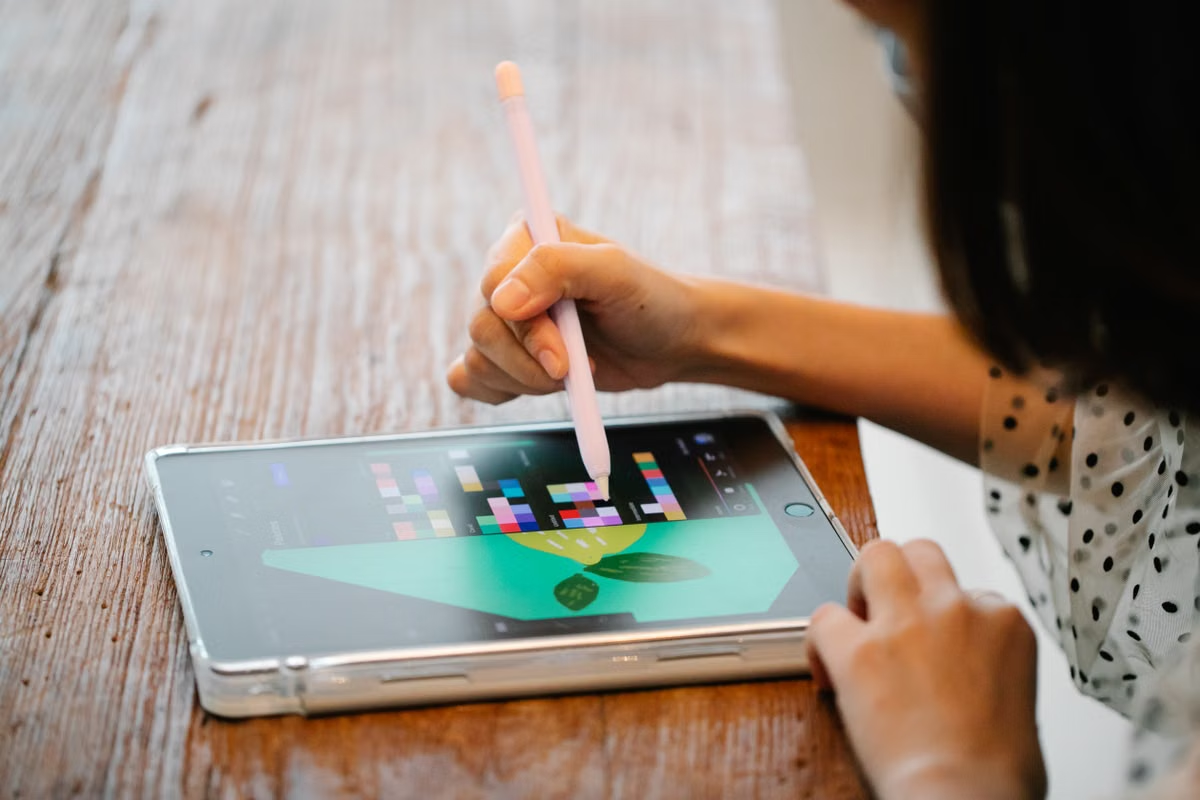
На iPad макет выглядит готовым, но клиент просит исходник с возможностью дальнейшего редактирования.
Быстрое решение: проверьте на реальном проекте функции, шрифты, ресурсы и формат сдачи; если критический этап не выполняется на планшете, используйте настольный Illustrator на удалённом Mac.
Эта статья для вас, если вы:
- Ведёте иллюстрационные проекты в поездках и хотите понять, достаточно ли iPad для финальной сдачи.
- Разрабатываете фирменный стиль и должны сохранить управляемость файлов, шрифтов и клиентских правок.
- Готовите материалы к печати или передаёте макет специалисту, которому нужно продолжить работу.
Illustrator на iPad для сдачи клиенту в 2026 году: решение зависит от проекта
Illustrator на iPad способен закрыть заметную часть векторной работы: создание графики, правки элементов и подготовку файлов. Но сам факт, что документ открылся и экспортировался, ещё не доказывает, что он соответствует требованиям заказчика. Проверять нужно весь маршрут: исходный документ, обязательные функции, шрифты и ресурсы, конечный формат и возможность следующему специалисту продолжить работу.
Adobe описывает различия между настольной версией и версией для iPad, а также отдельно публикует перечень функций, которые не поддерживаются на планшете. Это означает, что решение стоит принимать не по общему впечатлению от приложения, а сопоставляя список требований конкретного проекта с актуальной документацией Adobe. Сравнение Illustrator для компьютера и iPad и перечень неподдерживаемых функций — отправные точки для такой проверки.
Заведите короткую карточку приёмки для каждого типа заказов:
- Что клиент должен получить: только изображение, редактируемый исходник или документ для дальнейшей подготовки?
- Какие операции обязательны именно в этом проекте, а не «могут пригодиться» в будущем?
- Какой формат и способ передачи указаны в техническом задании?
- Кто откроет файл следующим и в какой среде он будет его проверять?
- Есть ли у вас резервный доступ к исходному документу и связанным ресурсам?
Так вы не смешаете две разные задачи: «могу ли я нарисовать это на iPad?» и «можно ли безопасно передать именно этот проект?».
02Свободный иллюстратор: лёгкая графика и локальные изменения
Для иллюстратора iPad часто подходит как основное устройство в дороге, если заказ состоит из самостоятельной векторной графики, ограниченных правок и понятной передачи результата. Например, вы рисуете серию элементов для публикации, корректируете детали по комментариям клиента и отправляете подготовленный файл. В этом сценарии решающее значение имеет не наличие настольного компьютера поблизости, а то, проходит ли экспорт проверку на стороне получателя.
Проведите контрольную передачу до начала работы над финальной версией. Создайте копию одного типичного задания, внесите правку, экспортируйте результат в согласованном формате и попросите открыть его в той среде, которой пользуется клиент или следующий исполнитель. Сверьте внешний вид и возможность внести изменения. Если заказчику нужен только готовый визуальный результат, требования будут отличаться от случая, когда он должен получить документ для продолжения работы.
В справке Adobe по Illustrator на iPad описаны доступные варианты работы с файлами и экспорта. Используйте официальное описание форматов для iPad, чтобы сверить фактические возможности приложения с заданием. Не переносите автоматически свойства одного способа экспорта на другой: проверьте именно тот формат, который запросил заказчик.
Преимущества планшетного сценария:
- Меньше оборудования, которое нужно носить между жильём, кафе и рабочим пространством.
- Рисование и точечные изменения можно выполнять непосредственно в дороге.
- Для короткой задачи не требуется заранее запускать дополнительную среду.
Ограничения тоже практические. На сенсорном устройстве проще упустить неудобство длительной работы с большим числом объектов, а слабый интернет может задержать передачу файлов. Кроме того, отдельная проверка документа на другом устройстве занимает время. Если финальная сдача зависит от настольного инструмента или рабочего окружения получателя, не обнаруживайте это в последнюю минуту.
03Бренд-дизайнер: не путайте облачный документ с проверенной передачей
В проекте фирменного стиля документ может переходить между устройствами и исполнителями. Здесь важно различать облачный документ Illustrator и файл, который вы храните локально или передаёте как отдельную копию. Облачное хранение облегчает работу с одним проектом на разных устройствах, но не гарантирует автоматически, что все функции, ресурсы и версии документа устроят каждого участника.
Adobe описывает облачные документы Illustrator и отдельно объясняет создание и сохранение такого документа. Опирайтесь на эти правила, а затем проверьте собственную цепочку: создайте тестовую копию, откройте её на iPad, внесите изменение, вернитесь на компьютер и подтвердите, что актуальное состояние видно в нужной версии.
Сопоставьте рабочие варианты до выбора устройства:
| Сценарий | Где выполняется основная работа | Что вы проверяете перед сдачей | Типичный риск |
|---|---|---|---|
| Самостоятельная векторная иллюстрация | Illustrator на iPad | Внешний вид и согласованный экспорт | Клиенту нужен не экспорт, а редактируемый исходник |
| Проект с переходом между устройствами | Облачный документ Illustrator | Открытие, правку, сохранение и повторное открытие | Вы приняли доступность документа за завершённую синхронизацию |
| Работа с обязательной настольной функцией | Настольный Illustrator, при необходимости на удалённом Mac | Нужную операцию, состояние файла и передачу результата | Подключение или ввод мешают завершить точную правку |
| Подготовка файла для следующего специалиста | Среда, согласованная с клиентом и исполнителем | Формат, редактируемость и фактическое открытие | Получатель не может продолжить работу с переданным документом |
Для бренд-дизайнера важен не только макет, но и договорённость о том, что считается финальной версией. Если клиент ожидает редактируемый документ, договоритесь, кто отвечает за проверку после передачи и какие ресурсы должны быть доступны получателю. При отсутствии такой договорённости добавьте проверку в процесс сдачи, а не полагайтесь на то, что у всех участников одинаковая версия и одинаковые шрифты.
04Работа в поездке: офлайн-режим требует проверки после возвращения сети
Во время перелёта, в дороге между городами или в помещении с нестабильным подключением вы можете открыть документ, продолжить работу и обнаружить, что изменения ещё не появились на другом устройстве. Поэтому подготовка к офлайн-работе — часть плана сдачи, а не просто настройка на случай отсутствия интернета.
Adobe описывает работу с облачными документами без подключения. Перед выездом откройте каждый критичный документ и убедитесь, что он подготовлен к нужному режиму работы. Затем выполните пробную правку, закройте документ штатным способом и проверьте, что после восстановления сети она появилась на другом устройстве. Не считайте включённый Wi‑Fi доказательством завершённой синхронизации.
Если после возвращения подключения результат не совпадает, не вносите те же изменения поспешно в обе версии. Сначала определите, какой документ содержит актуальную правку; сравните копии и сохраните отдельный резервный файл перед восстановлением. При сообщении об ошибке используйте официальную инструкцию по устранению проблем с облачными документами, а не удаляйте файлы, пока не выяснили, где находится последняя рабочая версия.
05Печатный макет и передача подрядчику: принимайте файл по заданию
У специалиста по печати или внешнего исполнителя может быть другой критерий готовности, чем у автора иллюстрации. Одному нужен готовый визуальный результат, другому — файл, в котором можно менять элементы и продолжать подготовку. Не делайте вывод о пригодности формата только по тому, что он успешно экспортировался на iPad: итог нужно открыть и проверить в целевой среде.
До отъезда запросите у клиента требования к сдаче в письменном виде. Уточните, какой файл он будет считать исходником, кто проверит отображение, и нужно ли оставить документ редактируемым. Затем передайте пробную копию и попросите подтвердить, что её можно открыть и использовать для следующего этапа. Если требуется помощь печатного специалиста, попросите его проверить результат по принятой в проекте процедуре; не заменяйте его требования общими рекомендациями из интернета.
Если проект зависит от точных настроек экспорта или конкретных настольных операций, сверяйте их с документацией для вашей версии и с техническим заданием. Без проверки самого проекта нельзя обещать, что определённый файл подойдёт для любой печатной цепочки. Фиксируйте итог: что отправлено, в каком виде и что получатель подтвердил. Это особенно полезно, если вы работаете из нескольких стран и не можете быстро вернуться к локальному архиву.
06Облачный Mac: запасной путь для конкретной настольной операции
Удалённый Mac имеет смысл рассматривать не потому, что работа выполняется в поездке, а когда вы нашли критический этап, который не удаётся выполнить в Illustrator на iPad. Это может быть обязательная для проекта функция настольной версии или необходимость проверить и обработать документ в настольной среде. Сначала подтвердите это на тестовом файле. Иначе вы добавите расходы, удалённое подключение и ещё один этап передачи, не получив нужного результата.
Удалённая работа зависит от сети и удобства управления. Точная правка может быть затруднена из-за задержки, а перебой соединения — прервать незавершённое действие. До срочного клиентского проекта испытайте подключение из той же сети, которой будете пользоваться в поездке, и проверьте фактическую задачу: открыть нужный документ, выполнить требуемую операцию, сохранить файл и убедиться, что результат можно забрать. Само наличие удалённого рабочего стола не подтверждает пригодность для вашей схемы сдачи.
Для оценки есть описание вариантов удалённого Mac от VpsMesh и страница с вариантами аренды и ценами. Сверяйте на этих страницах условия доступа и срок, который подходит для вашей задачи; здесь не следует предполагать конфигурацию или доступность среды без проверки. Если проект регулярный и требует постоянной настольной работы, сравните временное использование удалённого компьютера с покупкой собственного Mac и альтернативным локальным процессом.
07Проверка перед поездкой: список для реального клиентского файла
Пройдите этот список на копии реального проекта, а не на демонстрационном рисунке. Сохраните результаты проверки, чтобы перед следующей поездкой не восстанавливать требования по памяти.
- [ ] Запишите, что именно клиент принимает: изображение, редактируемый документ или исходник для следующего исполнителя.
- [ ] Выпишите обязательные функции и операции проекта; сопоставьте их со сведениями Adobe о поддержке на iPad.
- [ ] Проверьте шрифты и связанные ресурсы в копии файла, а не только в открытом документе на своём устройстве.
- [ ] Экспортируйте пробный результат в формате из задания и откройте его в целевой среде.
- [ ] Передайте тестовую копию получателю и подтвердите, что ему доступно продолжение работы, если оно требуется.
- [ ] Подготовьте облачный документ к офлайн-работе и выполните пробную правку без сети.
- [ ] После восстановления подключения проверьте состояние синхронизации на втором устройстве и сравните внесённое изменение.
- [ ] При необходимости настольной функции испытайте удалённый Mac из той сети, где будете работать; сохраните и повторно откройте результат.
- [ ] Оставьте отдельную копию исходника и зафиксируйте, какой файл признан актуальным перед отправкой.
Если все пункты, относящиеся к вашему заданию, пройдены на iPad, нет причины добавлять удалённую среду «на всякий случай». Если конкретная обязательная операция не проходит, переходите к настольному варианту и повторите проверку всей передачи.
08Короткие ответы для решения перед сдачей
Можно ли передать клиенту готовую работу только с iPad?
Можно, когда приложение выполняет обязательные операции проекта, а получатель подтверждает формат и доступность нужного уровня редактирования. Проверьте пробный экспорт и откройте результат в целевой среде. Для бренд-системы или передачи исходника отдельно убедитесь, что следующий исполнитель может продолжить работу, а не только увидеть финальную картинку.
Какие различия между iPad и настольным Illustrator проверить первыми?
Начните с функций, без которых вы не можете завершить конкретный заказ. Затем проверьте работу с документом, экспорт, шрифты и связанные ресурсы. Не нужно изучать весь список различий, если проект использует лишь часть возможностей, но перед поездкой сверяйте нужные операции с актуальной справкой Adobe и тестируйте на копии клиентского файла.
Как подтвердить синхронизацию облачного документа после офлайн-правок?
После подключения дождитесь состояния, показывающего завершение сохранения или синхронизации, затем откройте тот же документ на другом устройстве и найдите тестовую правку. Если она не появилась, сохраните отдельную копию и разберитесь с состоянием документа до дальнейшего редактирования. Само возвращение сети не означает, что передача изменений закончена.
В каких случаях открывать Illustrator на удалённом Mac?
Переходите к настольному Illustrator, если тест выявил обязательную функцию или операцию, которую нельзя выполнить на iPad в требуемом виде. До аренды проверьте подключение, ввод, сохранение и обратное получение файла на своём документе. Для проектов, полностью проходящих проверку на планшете, удалённый Mac не обязателен.
Если iPad справляется с конкретной сдачей, облачный Mac добавит ещё одну среду, зависимость от соединения и расходы на доступ — и не решит проблему, которой у вас нет. Если же настольная операция обязательна, сначала испытайте её на реальном файле и проверьте доступ, срок аренды и передачу результата в варианте облачного Mac от VpsMesh. Так вы выбираете не «планшет или компьютер вообще», а рабочий процесс, который клиент действительно сможет принять.