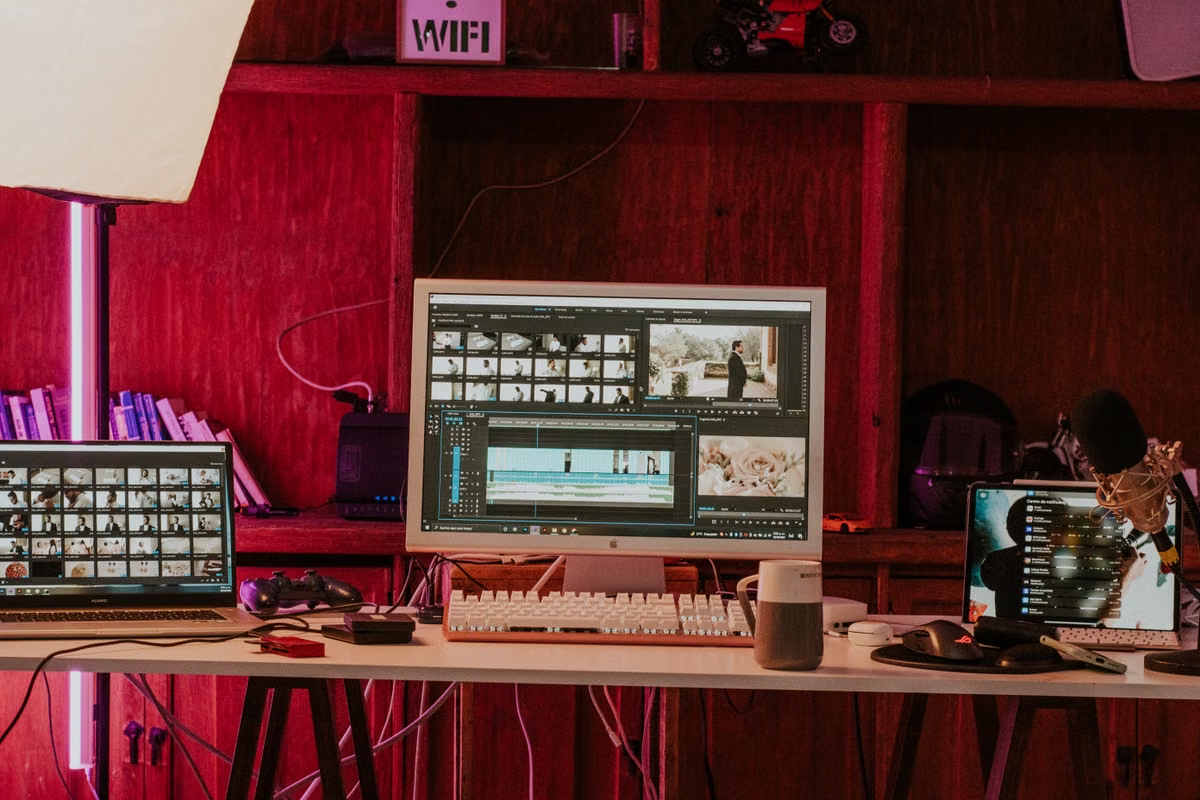
На 23 августа 2026 года Apple подтверждает выпуск Final Cut Pro 12.3 и описывает Auto Mask для выделения людей, волос, кожи, одежды, неба, растений и животных в видеокадре в официальном сообщении о Final Cut Pro 12.3. Практический вывод простой: включайте Auto Mask на сценах с понятным объектом, но не принимайте первый результат за готовую маску. Сложные края, частые перекрытия и быстрые движения требуют покадровой проверки или перехода на Magnetic Mask.
График решения: сегодня выберите один сложный фрагмент и проверьте Auto Mask на нём; на этой неделе полностью воспроизведите клип, сравните исходник с экспортом и только после этого решайте, переносить ли на удалённый Mac весь проект.
01Кому подходит это руководство
Материал рассчитан на монтажёров и создателей контента, которые работают в Windows и временно получили проект Final Cut Pro 12.3 для локальной цветокоррекции или замены фона. Он также пригодится владельцам старых Mac, которым нужна современная среда только под конкретный заказ.
Небольшим командам стоит прочитать разделы о волосах, товарах и коротких роликах. Именно там становится понятно, можно ли использовать Auto Mask серийно или каждый клип потребует ручной доработки.
02Что именно делает Auto Mask
Auto Mask создаёт выделение на основе выбранного объекта или области. Вы можете применять его к локальному эффекту: например, отдельно изменить экспозицию лица, цвет одежды или насыщенность неба. Маска также используется при композитинге, когда нужно отделить передний план от фона.
Apple отдельно перечисляет распознаваемые категории: человека, лицо и его отдельные признаки, волосы, кожу, одежду, небо, растения и животных. Подробное описание доступных объектов приведено в руководстве Apple по Auto Mask. Это официальная область применения, но не обещание идеального результата на каждом материале.
Не стоит смешивать три разных задачи:
- Auto Mask — быстрое выделение распознаваемого объекта или его части.
- Magnetic Mask — маска, которую удобнее направлять по движущемуся контуру и корректировать в процессе отслеживания.
- Ручная маска — вариант для уникального силуэта, сложного композитинга или участков, где автоматическое распознавание регулярно ошибается.
Операция выбора Auto Mask не отменяет проверки. Автоматике проще работать с контрастным человеком на спокойном фоне, чем с тёмными волосами на тёмной стене, прозрачной упаковкой на бликующей витрине или несколькими пересекающимися людьми.
03Сцена с интервью: лицо, волосы и одежда
В интервью обычно хочется изменить яркость лица, смягчить тон кожи или отдельно поправить цвет пиджака. Не применяйте одну общую маску ко всему человеку, если эти задачи различаются. Для кожи, волос и одежды создайте отдельные выделения и проверяйте их независимо.
Первый шаг: начать с короткого фрагмента
Выберите участок, где человек говорит, поворачивает голову и хотя бы один раз подносит руку к лицу. Такой фрагмент полезнее демонстрационного кадра без движения. Если маска сохраняет границу на спокойной речи, это ещё не доказывает устойчивость во всём интервью, но быстро показывает основные проблемные места.
Второй шаг: проверить границу крупным планом
Увеличьте изображение и последовательно осмотрите:
- отдельные пряди волос;
- оправу очков и область вокруг глаз;
- пальцы, проходящие перед лицом;
- воротник и мелкий рисунок одежды;
- контур плеча при повороте;
- полупрозрачные элементы и motion blur.
Если Auto Mask захватил фон между волосами, не компенсируйте это чрезмерным размытием края. Для крупного плана такая «аккуратность» может выглядеть хуже исходной ошибки. Лучше сократить участок, где объект перекрыт, и отдельно проверить переход до и после него.
Третий шаг: применить эффект с понятной целью
Для локальной коррекции лица начните с умеренной экспозиции и цвета. Для одежды используйте отдельный эффект, чтобы изменение оттенка ткани не меняло кожу. После этого выключите и включите эффект несколько раз. Так вы увидите не только красивый обработанный кадр, но и возможные скачки границы.
04Сцена с товаром и макияжем: разделяйте объекты
В рекламном ролике губная помада, флакон, одежда и кожа могут находиться в одном небольшом кадре. Здесь Auto Mask полезен как быстрый способ начать изоляцию, но выбор «человека» не равен выбору товара. Для продукта и модели нужны разные маски.
Apple описывает возможность выбирать одежду, кожу и другие распознаваемые элементы в инструкции по добавлению Auto Mask. Для практической работы это означает следующее: проверяйте, что именно выделено, прежде чем менять цвет. Особенно опасны сцены со следующими признаками:
- товар и фон имеют почти одинаковый цвет;
- упаковка отражает источник света;
- стекло или пластик выглядят прозрачными;
- модель держит продукт перед лицом;
- камера быстро меняет фокус;
- несколько предметов одного типа находятся рядом.
Разумный порядок такой: сначала протестируйте один короткий фрагмент, затем сохраните удачную логику эффекта и примените её к похожим кадрам. Не считайте копирование настроек доказательством одинакового результата. Даже два клипа с одной камерой могут отличаться фоном, бликами и направлением движения.
Для коротких роликов полезно вести таблицу проверки: название клипа, выбранный объект, проблемный участок, исправление и статус повторного просмотра. Это быстрее, чем искать причину цветового скачка уже после сборки рекламной серии.
05Наружная съёмка: небо, растения и животные
Небо удобно выделять для локального снижения яркости или мягкой коррекции цвета. Растения и животные могут быть отдельными объектами, когда нужно немного усилить их видимость или отделить передний план. Apple прямо включает эти категории в описание Auto Mask.
Но наружная сцена часто меняется внутри одного клипа. Ветки образуют тонкую сетку, шерсть животного движется независимо от корпуса, а облака и контровой свет меняют контраст. На фоне малой глубины резкости граница может постепенно терять чёткость.
Проверяйте сцену в трёх режимах:
- остановите кадр на начале, середине и конце;
- воспроизведите участок в обычном темпе;
- снова просмотрите места с быстрым движением или изменением фокуса.
Цель локального усиления — незаметный переход. Если зритель видит светлый ореол вокруг веток или скачок насыщенности на шерсти, маска требует доработки. При замене фона дополнительно проверьте края в движении: пауза скрывает мерцание, пропущенные пиксели и кратковременное появление прежнего фона.
06Перекрытия и быстрое движение требуют другого решения
Auto Mask стоит оставить первым вариантом, когда объект хорошо виден, контур не меняется резко, а перекрытие длится недолго. Если человек проходит за стойкой, два участника интервью пересекаются или товар быстро выходит из кадра, решение нужно принимать по поведению границы, а не по названию эффекта.
Руководство Apple по добавлению Magnetic Mask и редактированию Magnetic Mask полезно использовать как контрольную точку для более управляемого отслеживания.
Если объект виден почти весь клип
Оставьте Auto Mask, исправьте небольшие неточности и просмотрите результат в движении. Это рационально для локальной экспозиции, второстепенной коррекции фона или общего монтажа, где край не занимает большую часть кадра.
Если объект перекрывается один раз
Разделите клип до и после перекрытия. Отдельно проверьте момент исчезновения и появления объекта. Одна длинная маска часто сложнее для контроля, чем два коротких участка с разными настройками.
Если есть постоянные перекрытия
Сравните Magnetic Mask с Auto Mask на самом трудном месте. При необходимости используйте ручные исправления. Для сложного силуэта лучше потратить время на контролируемую границу, чем получить автоматическую маску, которая незаметно меняется на каждом движении.
Если в кадре несколько похожих объектов
Не выбирайте первый результат без проверки. Убедитесь, что маска не перескакивает с одного человека на другого и не захватывает соседнюю одежду. При повторяющихся ошибках разбейте задачу на отдельные фрагменты.
Apple также документирует Scene Removal Mask, но это отдельная задача — удаление сцены, а не универсальная замена Auto Mask. Не смешивайте эти инструменты только потому, что оба связаны с изоляцией объекта.
07Работа через удалённый Mac для пользователя Windows
Windows не запускает Final Cut Pro напрямую: приложение работает в среде macOS. Удалённый Mac позволяет открыть проект, выполнить анализ Auto Mask, настроить эффекты и подготовить экспорт через VNC, SSH или веб-консоль. Это особенно удобно, когда проект нужен временно, а покупка отдельного компьютера не оправдана.
Для удалённого сценария разделяйте два вида контроля:
- операционный — открытие библиотеки, выбор объекта, настройка эффекта, сохранение проекта;
- приёмочный — проверка цвета, тонких волос, прозрачных краёв и качества экспортированного файла.
Удалённое изображение может зависеть от сжатия, масштаба просмотра и особенностей дисплея, с которого вы подключаетесь. Поэтому хороший вид маски в окне VNC ещё не равен гарантированному виду готового ролика. Экспорт нужно скачать и проверить отдельно. Если цвет критичен для бренда или коммерческой публикации, финальное решение принимайте на дисплее, соответствующем требованиям проекта.
Для повторяющихся проектов заранее подготовьте структуру:
- отдельная папка для библиотеки и исходных медиа;
- понятные имена версий проекта;
- короткий тестовый клип до полной обработки;
- сохранённая копия исходной маски;
- отдельный экспорт для внутренней проверки.
Если вам нужен именно доступ к среде macOS под конкретный заказ, сначала сравните варианты в разделе аренды Mac у VpsMesh. Для постоянного рабочего процесса это не заменяет анализ внешних дисков, цветового оборудования и политики хранения исходников.
08Пять шагов до передачи результата
Шаг 1. Определите самый сложный кадр
Не начинайте с простого портрета. Найдите участок с волосами, перекрытием, бликом, быстрым движением или сменой фокуса. Он покажет реальные ограничения материала.
Шаг 2. Выберите объект и назначение эффекта
Уточните, что именно вы меняете: кожу, волосы, одежду, продукт, небо, растение или животное. Затем решите, нужен ли локальный цвет, экспозиция, эффект или прозрачный фон.
Шаг 3. Проверьте начало, середину и конец
Остановка на одном кадре недостаточна. Сравните несколько точек клипа и обязательно запустите воспроизведение. Ищите мерцание, ореол, пропуски и захват соседнего объекта.
Шаг 4. Переключитесь на Magnetic Mask при явной нестабильности
Не тратьте время на бесконечное исправление Auto Mask, если объект постоянно закрывается или пересекается с другим объектом. Сократите клип либо попробуйте Magnetic Mask на проблемной части.
Шаг 5. Выполните экспорт и повторную проверку
Проверьте не только временную шкалу, но и готовый файл. Просмотрите его от начала до конца, затем откройте на целевой платформе или в плеере, который использует заказчик. При замене фона отдельно контролируйте края в местах движения.
09Как принять решение по рабочему сценарию
Используйте следующие условия:
- Если объект хорошо различим, движение умеренное, а коррекция локальная, выбирайте Auto Mask.
- Если волосы, шерсть или тонкие предметы занимают важную часть кадра, сначала тестируйте Auto Mask на коротком фрагменте, затем принимайте решение по воспроизведению.
- Если объект часто закрывается или пересекается с другим, переходите к Magnetic Mask либо делите клип.
- Если задача связана с точным цветом, выполняйте финальную проверку не по удалённому окну, а по экспортированному файлу.
- Если Auto Mask нужен для большого числа коротких видео, сначала обработайте несколько разных по сложности образцов. При одинаковой одежде или фоне не обещайте себе одинаковый результат без проверки каждого клипа.
- Если проект разовый, а Mac нужен только для Final Cut Pro 12.3, рассмотрите краткосрочную аренду удалённого Mac.
- Если вы постоянно работаете с точной цветокоррекцией, внешними накопителями или физическими контроллерами, оцените локальный Mac или фиксированную рабочую станцию.
Сравнение способов работы
| Сценарий | Что вы получаете | Основное ограничение | Когда выбирать |
|---|---|---|---|
| Auto Mask на локальном Mac | Быстрый выбор распознаваемого объекта и полный контроль изображения | Нужен совместимый Mac и подходящий дисплей | Регулярный монтаж с доступом к своему оборудованию |
| Auto Mask через удалённый Mac | macOS и Final Cut Pro без покупки отдельного компьютера | Отдельно проверяются качество соединения, цвет и экспорт | Разовый проект, Windows или старый Mac |
| Magnetic Mask | Более управляемая работа со сложным движущимся контуром | Требует тщательной настройки и просмотра | Перекрытия, пересечения и нестабильная граница |
| Ручная маска | Контроль над уникальными участками | Больше ручной работы | Сложные рекламные кадры и точный композитинг |
Приёмка Auto Mask перед сдачей
| Этап проверки | Что смотреть | Решение при ошибке |
|---|---|---|
| Кадр в начале клипа | Захват нужного объекта, отсутствие лишнего фона | Уточнить объект или изменить границу |
| Движение внутри клипа | Мерцание, скачок края, потеря волос или пальцев | Сократить фрагмент или выбрать Magnetic Mask |
| Прозрачный фон | Ореол, остатки старого фона, отверстия в силуэте | Проверить маску в движении и пересобрать участок |
| Экспортированный файл | Цвет, детали и стабильность края после рендеринга | Не сдавать только по виду временной шкалы |
| Целевая платформа | Отличия в цвете и контрасте после загрузки | Повторно оценить экспорт на согласованном дисплее |
Частые вопросы
Какие объекты Auto Mask распознаёт в Final Cut Pro 12.3?
В официальном описании Apple указаны люди, отдельные черты лица, волосы, кожа, одежда, небо, растения и животные. Это не означает одинаково точную маску для любого кадра: результат зависит от контраста, освещения, движения и перекрытий. После выбора объекта проверьте границу во время воспроизведения, а не только на остановленном кадре.
Когда для клипа лучше выбрать Magnetic Mask, а не Auto Mask?
Auto Mask удобнее, когда нужно быстро выделить ясно различимый объект или его часть. Magnetic Mask стоит рассматривать при сложном контуре, движении объекта и необходимости вручную направить отслеживание по границе. Если объект часто закрывается другим предметом, разделите клип на короткие части и сравните оба способа на реальном фрагменте.
Можно ли запускать Auto Mask в Final Cut Pro с компьютера Windows?
Сам Final Cut Pro требует среду macOS, поэтому Windows не запускает его напрямую. Через удалённый Mac вы можете открыть проект, выполнить анализ, настроить эффект и подготовить экспорт. Однако точность цвета и тонкие края следует проверить на дисплее, который соответствует требованиям проекта. Сетевое изображение не заменяет контроль исходного файла.
Как исправить неточные края волос после Auto Mask?
Сначала увеличьте масштаб и проверьте волосы, очки, руки у лица и области с motion blur. Затем измените границу маски доступными параметрами, сократите проблемный фрагмент и повторите проверку в движении. Если контур остаётся нестабильным, не пытайтесь исправить всю сцену одним эффектом: используйте Magnetic Mask или разделите работу на отдельные участки.
13Дата проверки и итоговая рекомендация
Последняя проверка выполнена 23 августа 2026 года. Версия, системная среда и описанные возможности сверены с техническими спецификациями Final Cut Pro, руководством по Auto Mask и документацией по Magnetic Mask. Если Apple изменит требования или описание функции, этот материал нужно пересмотреть.
Auto Mask в Final Cut Pro 12.3 стоит воспринимать как ускоритель выбора, а не как кнопку идеального ротоскопинга. Для Windows-пользователя удалённый Mac закрывает вопрос доступа к macOS и позволяет выполнить анализ проекта, но не отменяет проверку краёв и цвета после экспорта.
Windows остаётся удобным основным компьютером, однако для этой задачи у него есть три недостатка: Final Cut Pro нельзя запускать нативно, совместимость приходится решать удалённым доступом или заменой программы, а проверка результата зависит от сетевого изображения и последующей передачи файла. Покупка старого Mac тоже не всегда разумна, если функция нужна только под отдельные проекты.
Поэтому начните с одного сложного фрагмента. Возьмите краткосрочный доступ к удалённому Mac через VpsMesh, выполните маскирование, просмотрите весь клип и проверьте экспорт на подходящем дисплее. Если результат соответствует требованиям клиента, тогда имеет смысл переносить остальные материалы; если нет — вы обнаружите ограничение до того, как привяжете к этому сценарию весь проект.