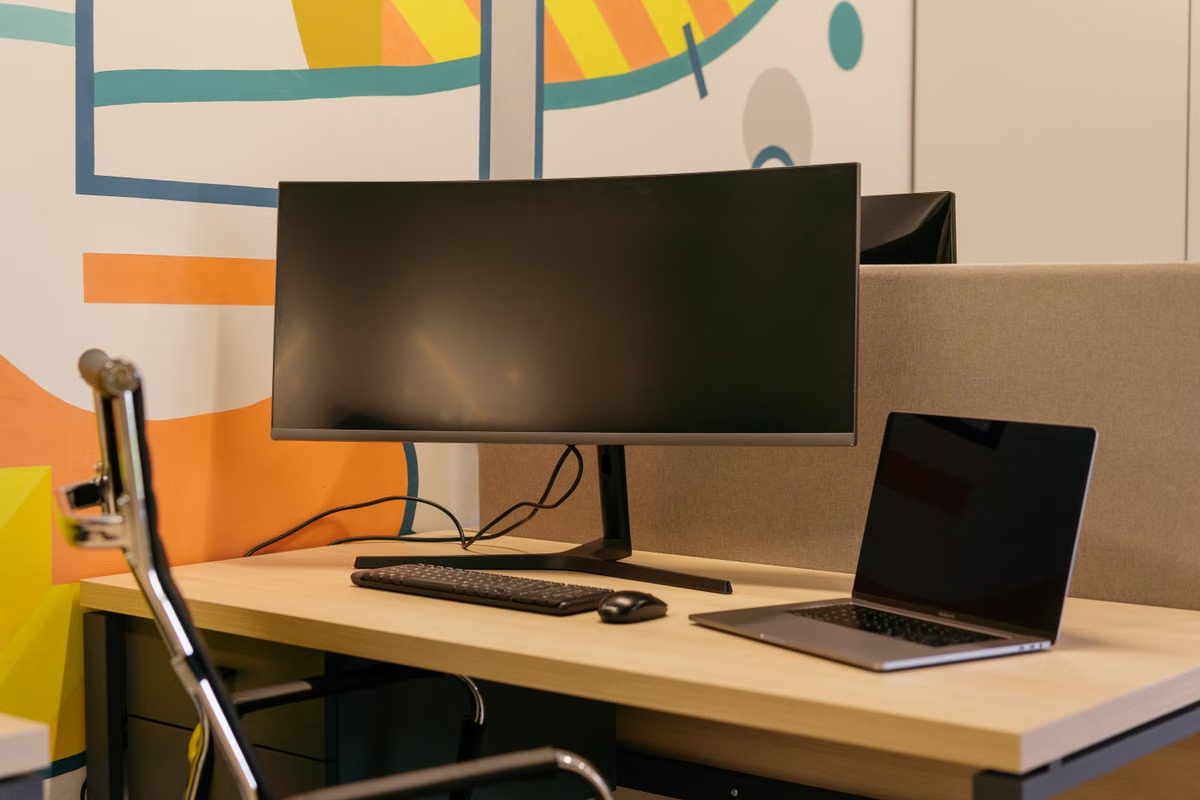
Вы открываете макет на удалённом Mac mini M6, а оттенки на экране Windows выглядят иначе, чем ожидалось.
Самое быстрое решение: не меняйте цвета в макете на глаз. Сравните один и тот же экспортный файл локально и в удалённой среде, проверьте профиль дисплея на Mac и отделите изображение в удалённом сеансе от самого файла. Удалённый экран помогает проверять проектный процесс, но сам по себе не доказывает точность цвета или результат печати.
На этой неделе начните с одного тестового файла и сохраните снимки настроек дисплея и экспортных параметров. Если проект предназначен для печати, окончательное решение принимайте по условиям типографии и утверждённой пробе.
Кому пригодится эта проверка: дизайнерам-фрилансерам, для которых Windows — основная рабочая система, а Mac нужен для отдельных программ. Небольшим командам, которые оценивают удалённую работу с макетами. Тем, кто готовит фирменные цвета, фотографии или печатные материалы и должен определить границу ответственности между экранным просмотром и приёмкой результата.
Материал проверен 26 октября 2026 года по официальным техническим характеристикам Mac mini и руководству Apple по калибровке дисплея. Наличие описаний настроек и калибровки не подтверждает точность цветопередачи в конкретной удалённой среде.
01Сначала выясните, где именно расходится цвет
При работе через удалённое подключение вы видите не одну, а несколько вещей, которые легко принять за одну проблему: изображение внутри дизайн-программы, картинку, переданную удалённым сеансом, и экспортированный файл на вашем локальном дисплее. У каждого объекта свой контекст просмотра. Поэтому разница на экране ещё не означает, что документ повреждён или в нём изменились цветовые значения.
Начните с простого контрольного сравнения. Сохраните копию рабочего файла и экспортируйте из неё изображение в том формате и с теми цветовыми настройками, которые предусмотрены для задачи. Откройте именно этот файл на Mac и на локальном устройстве. Не сравнивайте разные версии макета, окна приложения или снимки экрана: это не позволит понять, отличается ли сам результат.
| Что вы сравниваете | Что можно установить | Чего это не доказывает |
|---|---|---|
| Цветовые значения и параметры документа | Сохранены ли нужные цвета и настройки проекта | Что любой экран покажет их одинаково |
| Просмотр документа в приложении | Как макет выглядит в текущей программе и окружении | Что удалённая картинка совпадает с прямым сигналом дисплея |
| Один экспортный файл на разных устройствах | Одинаков ли файл и различается ли его отображение | Как будет выглядеть печать или другой целевой вывод |
Если пиксельные значения экспортированного файла совпадают, но зрительно оттенки расходятся, это указывает на различие отображения или условий просмотра, а не сразу на ошибку исходника. Сравнение, однако, имеет смысл только при открытии одного и того же файла, в сопоставимом масштабе и без незаметной подмены версии.
Помните и о контексте: яркость экрана, окружающее освещение и поверхность дисплея влияют на восприятие. Apple описывает настройку и калибровку дисплея как операции, связанные с конкретным экраном и условиями просмотра; это не универсальная гарантия одинакового цвета на другом устройстве. Руководство Apple по настройке калибровки поможет проверить системную сторону, но не заменит приёмку проекта на целевом носителе.
Почему Mac mini M6 после подключения может показывать цвета иначе, чем локальный экран?
Причина может быть в различии дисплеев, выбранных профилях, настройках проекта или самом представлении удалённого сеанса. Нельзя без проверки утверждать, что виноват именно Mac mini M6 или что файл испорчен при передаче. Для начала определите, в каком звене появляется несоответствие: до экспорта, только при удалённом просмотре или после открытия файла на другом устройстве.
Полезно записать три наблюдения раздельно: что видно в приложении на удалённом Mac, как выглядит изображение удалённого сеанса на вашем устройстве и как смотрится сохранённый экспортный файл. Если разница есть только в одном из этих представлений, это уже сужает поиск. Если отличается сам файл или его параметры экспорта, проверяйте документ и экспорт, а не пытайтесь «подкрутить» цвет монитора.
02Проверьте дисплей на Mac и профиль документа
Профиль дисплея описывает, как конкретное устройство отображает цвет. Это не то же самое, что цветовые параметры документа: у файла могут быть собственные настройки, а у экрана — свой профиль. При несовпадении этих условий одно и то же значение способно выглядеть по-разному, даже если проект не менялся.
Чтобы найти профиль, откройте системные настройки macOS и перейдите к разделу дисплеев. Выберите экран, который фактически используется для удалённой сессии, и проверьте указанный для него профиль. Если подключено несколько дисплеев или менялся экран, не предполагайте, что выбранная настройка относится к нужному устройству. Название и доступность параметров могут зависеть от используемой конфигурации.
Для просмотра и управления цветовыми профилями можно воспользоваться системной утилитой ColorSync. В руководстве Apple по ColorSync Utility описана работа с профилями, а документация Apple по профилям устройств помогает понять, где они применяются. Наличие подходящего профиля не означает, что любой удалённый просмотр будет точным: важны реальный дисплей, его настройки и условия работы.
Далее проверьте цветовой режим и профиль самого проекта. Сверьте их с требованиями к конечному использованию макета и с тем, как подготовлены исходники. Не меняйте профиль документа только потому, что картинка на удалённом экране кажется холоднее или насыщеннее. Такое изменение может повлиять на цвета в файле, хотя источник расхождения находится в экране или способе просмотра.
Если вы работаете с фотографиями или графикой для печати, не считайте настройку дисплея готовой калибровкой. В материале Adobe о калибровке и профилировании монитора разделены эти понятия: настройка экрана должна учитывать конкретное устройство, а профиль описывает его цветовые характеристики. Для решения по своему дисплею используйте профиль, соответствующий реальному оборудованию, а не случайно выбранный вариант с похожим названием.
03Удалённый сеанс, локальный экран и файл — разные объекты проверки
Сравнение удалённой картинки и локального просмотра полезно, но у него есть пределы. В первом случае вы оцениваете изображение, которое показано внутри сеанса и затем отображается на вашем устройстве. Во втором — открываете сохранённый файл локально. Это разные пути просмотра. Без измерений и документированных сведений о конкретной среде нельзя делать выводы о том, как именно удалённое подключение обрабатывает цвет.
Поэтому не используйте снимок экрана удалённой сессии как эталон цвета. Он фиксирует то, что вы увидели в конкретном сеансе, но не является независимым доказательством того, как выглядит исходный файл на другом дисплее. Для сравнения сохраняйте тестовый экспорт и открывайте один экземпляр файла на каждом устройстве. Проверьте, что программа не применяет разные режимы просмотра и что вы не сравниваете документ с изображением, пересохранённым через другой процесс.
Короткая последовательность проверки:
- [ ] Сохраните отдельную копию проекта, чтобы не менять оригинал во время диагностики.
- [ ] Запишите цветовой режим и профиль документа, а также параметры экспорта.
- [ ] Проверьте, какой дисплей выбран в macOS и какой профиль указан для него.
- [ ] Экспортируйте контрольное изображение и перенесите именно этот файл на локальное устройство.
- [ ] Откройте один файл на обоих устройствах и отдельно отметьте расхождение в приложении, удалённом сеансе и локальном просмотрщике.
- [ ] Сохраните версии файлов и настройки просмотра, чтобы повторить сравнение позднее.
- [ ] Если расхождение важно для печати или фирменного цвета, запросите проверку на целевом устройстве или согласованную пробу.
Если разница проявляется только в изображении удалённого сеанса, не корректируйте исходный цвет по этому наблюдению. Проверьте файл на доверенном целевом экране. Если экспортированный файл выглядит одинаково в одной и той же проверочной среде, но различается при просмотре на ваших экранах, сначала исследуйте дисплеи и условия просмотра. Если различаются данные или настройки документа, вернитесь к проекту и экспорту.
04Не используйте изменение яркости или профиля как способ «подогнать» макет под одно удалённое изображение. Сначала установите, изменяется ли файл. Иначе вы рискуете исправить не проект, а впечатление от одного экрана.
Выберите проверку по назначению макета
Для фирменной графики важны согласованные цветовые значения, профиль и требования к передаче файлов. Уточните, какие именно цвета утверждены, в каком формате команда принимает макет и как проверяется результат. Если в руководстве бренда задан конкретный способ передачи цвета, придерживайтесь его, а не визуального сравнения через случайные дисплеи.
Для фотографий и экранного контента заранее определите, где будет просмотрен материал. Экранная оценка зависит от характеристик дисплея и окружения, поэтому удалённый просмотр может быть этапом контроля композиции, ретуши и последовательности операций, но не окончательным доказательством точного восприятия цвета у каждого получателя.
Печатный проект требует отдельной проверки. Экранное превью не заменяет знание условий печати и не гарантирует результат на бумаге. Согласуйте с типографией профиль, формат и требования к пробе. В документации Adobe по управлению цветом при печати из Illustrator рассматривается подготовка печатного вывода; руководство Adobe по цветопробе объясняет роль аппаратной пробы. Эти материалы описывают рабочие процессы, но не подтверждают качество конкретной удалённой среды.
| Задача | Что проверять удалённо | Что должно подтвердить результат |
|---|---|---|
| Фирменная графика | Цветовые значения, настройки документа, экспорт и комплект файлов | Утверждённые требования бренда и согласованный способ просмотра |
| Фотография или экранный макет | Проект, экспорт и корректность подготовки изображения | Целевое устройство или согласованная среда просмотра |
| Печатная продукция | Профиль, настройки печатного файла и передаваемые материалы | Требования типографии и физическая или утверждённая проба |
Достоинство удалённой работы — доступ к нужной macOS-среде без покупки отдельного компьютера ради эпизодической задачи. Ограничения тоже практические: удалённое изображение нельзя автоматически считать эталонным; ваша локальная панель может отличаться от экрана на стороне Mac; печатный результат всё равно зависит от оборудования и процесса вывода. Для проекта, где ошибка фирменного цвета критична, назначьте отдельного ответственного за утверждение на целевом дисплее или по пробе.
05Если причина остаётся неясной, зафиксируйте цепочку проверки
Не меняйте сразу несколько параметров. Иначе после улучшения или ухудшения картинки вы не поймёте, какое действие повлияло на результат. Проверяйте по одному звену и сохраняйте исходный вариант проекта.
Сначала определите, совпадает ли экспортный файл с ожидаемым по параметрам документа. Затем выясните, отличается ли только удалённое изображение или локальный просмотр того же файла тоже вызывает вопросы. После этого подтвердите условия конечного вывода: экран, печать или передача команде. Такой порядок помогает отделить проблему файла от ограничения просмотра и от требований получателя.
Запишите версию проекта, экспортные параметры, профиль, выбранный дисплей и замечания проверяющего. Если получатель сообщает о другой цветопередаче, попросите его указать устройство и способ просмотра, а не ограничиваться формулировкой «цвет не тот». Для печати сохраните согласование с типографией и сведения о принятой пробе. Эти записи позволяют воспроизвести проверку после повторного экспорта или изменения настроек.
Если после этих шагов проблема не локализована, не выдавайте удалённый просмотр за профессиональную цветовую сертификацию. Можно передать файл специалисту с подходящей локальной средой, проверить его на целевом дисплее или согласовать печатную пробу. Выбор зависит от того, что именно требуется подтвердить: целостность документа, экранный вид или фактический вывод.
06Решите, подходит ли вам удалённый Mac для этой задачи
Если вы работаете преимущественно на Windows, альтернативой может быть программа с похожими функциями или локальная правка в доступном приложении. Это удобно, когда файл не зависит от конкретной macOS-программы, но переход способен создать расходы времени на перенос проекта, несовместимость функций или повторную проверку. Покупка собственного Mac даёт прямой доступ к локальному дисплею и не зависит от удалённого сеанса, однако для редких задач означает приобретение и обслуживание отдельного устройства.
Удалённый Mac подходит, когда вам нужно открыть проект в macOS-программе, проверить структуру, внести правки и подготовить экспорт, а окончательную цветовую приёмку можно выполнить отдельно. Если работа постоянно связана с точным визуальным контролем на физическом экране или с печатными пробами, удалённую сессию не стоит делать единственной средой утверждения.
В VpsMesh вы можете рассмотреть аренду удалённого Mac для доступа к macOS и нужному программному окружению, но воспринимайте её как способ выполнить проектные действия, а не как обещание калиброванного дисплея или гарантированного цвета. Перед запуском рабочего проекта проверьте совместимость своего процесса и условия доступа; варианты можно посмотреть на странице тарифов аренды Mac. Если перед оформлением вам нужно сверить последовательность заказа, воспользуйтесь инструкцией по оформлению аренды Mac. Если вам нужен лишь редкий доступ к Mac-программе, аренда может быть практичнее покупки отдельного компьютера. Если же задача требует подтверждённого цвета, заранее предусмотрите проверку на целевом устройстве или печатную пробу.