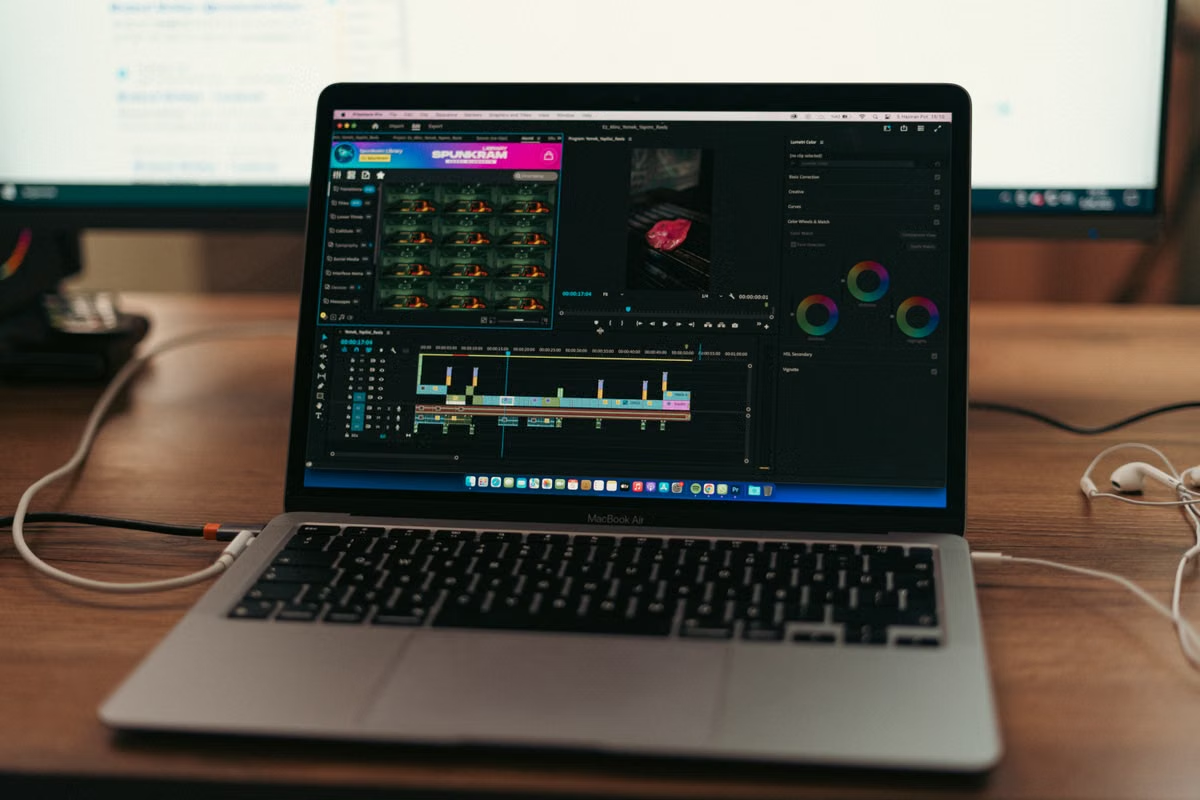
Motion 6.3 нельзя нативно установить на Windows: если вам нужны редактирование и публикация шаблона Final Cut Pro, перенесите проект на настоящий Mac — локальный или удалённый. Такой вариант подходит для краткосрочной задачи; при постоянном производстве, сложных плагинах и внешнем оборудовании лучше заранее оценить стационарный Mac.
План на эту неделю: сначала определите тип результата, затем соберите материалы в единый пакет, проверьте проект на удалённом Mac и только после этого публикуйте шаблон для Final Cut Pro.
Важно: Motion 6.3 требует macOS 15.6 или новее. Это не ограничение конкретного удалённого сервиса, а официальное системное требование приложения.
Кому пригодится этот материал
Эта статья предназначена для динамических дизайнеров, которые получают заказ на шаблон Final Cut Pro, но работают главным образом в Windows.
Она также полезна монтажёрам, которым нужно временно изменить титр, переход или эффект в Motion, и небольшим командам, решающим, достаточно ли им аренды удалённого Mac для производства и передачи проекта.
Последнее обновление: 15 августа 2026 года. Данные о версии Motion, системных требованиях и публикации шаблонов проверены по официальным материалам Apple.
01Платформа и тип результата
Motion 6.3 — приложение для Mac. В официальных заметках Apple указано, что версия 6.3 выпущена 30 июня 2026 года, требует macOS 15.6 или новее и получила поддержку импорта SVG, новые функции распределения слоёв и исправления, связанные с шаблонами Motion в Final Cut Pro. Смотреть официальные заметки о выпуске Motion 6.3.
Поэтому вопрос «как запустить Motion 6.3 в Windows» нужно переформулировать. Сначала определите, что именно вы должны передать заказчику.
Проект Motion
Это редактируемый рабочий файл. В нём могут находиться слои, поведения, маски, камеры, частицы, текстовые объекты, drop zone и внешние материалы. Такой проект нужен, если заказчик или другой дизайнер должен продолжить работу в Motion.
Для проекта критичны версия приложения, исходные медиафайлы, шрифты и плагины. Простая передача одного файла не гарантирует, что другой пользователь увидит композицию так же.
Опубликованный шаблон Final Cut Pro
Это результат, подготовленный для использования в Final Cut Pro. Motion поддерживает четыре основных типа: эффект, переход, титр и генератор. После публикации каждый тип попадает в свой раздел медиабраузера Final Cut Pro. Официальное описание рабочих процессов шаблонов Motion.
При публикации вы также решаете, какие параметры пользователь сможет изменять в инспекторе Final Cut Pro. Например, это может быть текст, цвет, положение, масштаб, интенсивность эффекта или переключатель дополнительной анимации.
Готовый видеоролик
Если заказчику нужен только экспортированный ролик, Motion не обязательно передавать как рабочий инструмент. Вы можете выполнить композицию на удалённом Mac, проверить её в Final Cut Pro и вывести готовое видео.
Это самый простой сценарий для Windows-пользователя. Но он не подходит, если клиент ожидает редактируемый титр, переход или эффект, который будет применяться к разным клипам.
Правило выбора:
- нужен исходник и дальнейшее редактирование — передавайте проект Motion вместе с зависимостями;
- нужен элемент для повторного использования в Final Cut Pro — публикуйте шаблон;
- нужен только финальный файл — экспортируйте видео и не обещайте редактируемый шаблон.
Быстрый выбор рабочей схемы
Перед загрузкой файлов используйте следующие условия. Они помогают не арендовать удалённый Mac для задачи, которую проще выполнить на Windows, и не пытаться заменить постоянную Mac-станцию краткосрочным доступом.
Выбирайте удалённый Mac, если вы можете отметить большинство пунктов:
- [ ] заказчик ждёт именно титр, переход, эффект или генератор для Final Cut Pro;
- [ ] Motion нужен для одного проекта или редких правок;
- [ ] основной компьютер на Windows уже используется для монтажа и хранения исходников;
- [ ] проект не требует постоянного подключения карты захвата, аудиоинтерфейса или другого внешнего устройства;
- [ ] материалы можно собрать в архив или передать через общее хранилище;
- [ ] цветовую проверку можно выполнить отдельно на подходящем локальном мониторе;
- [ ] перед публикацией вы готовы проверить шаблон на втором Mac или в среде клиента.
Переходите к фиксированному Mac, если выполняются несколько условий ниже:
- [ ] Motion используется почти ежедневно;
- [ ] в проектах много сторонних плагинов и лицензионных шрифтов;
- [ ] нужно постоянно работать с большими библиотеками на локальном диске;
- [ ] результат зависит от физического оборудования;
- [ ] вы регулярно выполняете профессиональный цветовой контроль;
- [ ] команда не может тратить время на повторную загрузку и настройку окружения.
Оставайтесь на Windows с кроссплатформенным ПО, если:
- [ ] требуется только готовое видео;
- [ ] клиент не будет открывать шаблон в Final Cut Pro;
- [ ] задача не зависит от Motion и macOS;
- [ ] переход на Mac создаст больше организационных расходов, чем пользы.
Если нужен редактируемый шаблон, но задача краткосрочная, первый вариант обычно рациональнее покупки отдельного компьютера. Если же зависимостей много и проекты повторяются каждую неделю, временный доступ может превратиться в постоянную ручную настройку.
03Материалы и пути к файлам
Большинство проблем начинается не с Motion, а с неорганизованных исходников. На Windows проект часто ссылается на локальные пути вроде C:\Users\..., а после переноса на Mac таких адресов нет.
Перед загрузкой подготовьте отдельную папку проекта:
- видео и изображения;
- аудиофайлы;
- SVG и другие графические элементы;
- используемые шрифты;
- проект Motion;
- текстовый файл со списком зависимостей;
- версию Final Cut Pro и Motion, на которой выполнялась проверка.
Не раскладывайте исходники по нескольким дискам и временным папкам. Если Motion использует медиа из каталога загрузок Windows, после переноса часть слоёв может стать недоступной.
Три способа переноса
Единый архив. Подходит для небольшого проекта с понятной структурой. Архив сохраняет относительную организацию папок и снижает риск пропустить один из файлов.
Облачная загрузка. Удобна, если исходники уже находятся в общем хранилище команды. Но доступ к файлам нужно проверить именно с удалённого Mac. Наличие ссылки ещё не означает, что Motion сможет стабильно читать медиа во время предпросмотра.
Порционная синхронизация. Используйте её для большого проекта. Сначала передайте короткий фрагмент, графику и шрифты, затем добавляйте остальные материалы. Так вы быстрее поймёте, связана ли ошибка с исходником или с самой композицией.
Поддержка SVG в Motion 6.3 полезна для масштабируемой графики, но это не отменяет проверки конкретного файла. Шрифты, маски, изображения и сторонние компоненты могут иметь собственные ограничения. Проверить официальные сведения о новых возможностях Motion 6.3.
Скорость загрузки файлов и скорость рендера — разные показатели. Быстрая передача архива не делает сложную композицию легче для Motion. И наоборот, мощная рабочая среда не исправит повреждённый архив или отсутствующий шрифт.
04Предпросмотр и финальный рендер
Удалённый экран может выглядеть дёрганым, даже если сам проект способен нормально отрендериться. Здесь нужно разделять три уровня.
Задержка удалённого изображения
Вы управляете интерфейсом через удалённый канал. Движение мыши, прокрутка таймлайна и обновление изображения проходят через сеть. При нестабильном соединении интерфейс может отвечать с задержкой.
Это влияет на ощущение работы, но не доказывает, что итоговый шаблон неисправен.
Нагрузка предпросмотра Motion
Motion должен одновременно просчитывать слои, поведения, фильтры, частицы, освещение и другие элементы композиции. Сложная сцена может воспроизводиться неравномерно даже при локальной работе.
Для диагностики временно отключите:
- ненужные тяжёлые эффекты;
- дополнительные слои, не участвующие в текущей проверке;
- высокое качество предпросмотра;
- второстепенные источники света и частицы.
Сначала проверяйте короткую сцену с теми же типами слоёв, которые будут в финальном шаблоне. Если представительский фрагмент работает, расширяйте тест постепенно.
Финальный рендер
Рендер — отдельная операция. Он не равен скорости передачи изображения на ваш экран и не равен скорости загрузки материалов. Не следует делать вывод «удалённый Mac не подходит», только увидев рывки в интерактивном предпросмотре.
Сначала сохраните проект, затем опубликуйте тестовую версию и вызовите её в Final Cut Pro. Только после этого проверяйте поведение на реальном клипе, с реальным текстом и с теми параметрами, которые будут доступны заказчику.
Универсальных значений задержки, частоты кадров или времени рендера здесь нет. Они зависят от конкретной конфигурации, метода подключения, разрешения удалённого сеанса и структуры композиции. Если сервис не предоставляет измерения с описанными условиями, не воспринимайте рекламное число как гарантию вашего проекта.
05Публикация и браузеры Final Cut Pro
Одна из самых частых ошибок — создать правильную композицию, но сохранить её не в том типе шаблона.
Apple описывает четыре назначения:
- Final Cut Effect — эффект применяется к клипу;
- Final Cut Transition — переход соединяет два клипа;
- Final Cut Title — анимированный текстовый элемент;
- Final Cut Generator — графический элемент, который можно разместить над видео или отдельно на таймлайне.
После публикации шаблон должен находиться в соответствующем браузере. Эффект ищите в Effects Browser, переход — в Transitions Browser, титр — в Titles Browser, генератор — в Generators Browser. Официальная инструкция по импорту содержимого Motion в Final Cut Pro.
Пошаговая проверка публикации
- Откройте проект в Motion на Mac и убедитесь, что отсутствуют предупреждения о медиа.
- Проверьте тип проекта: эффект, переход, титр или генератор.
- Назначьте понятные имя, категорию и тему.
- Опубликуйте только те параметры, которые действительно должен менять пользователь Final Cut Pro.
- Сохраните или опубликуйте шаблон.
- Закройте и снова откройте Final Cut Pro.
- Найдите шаблон в правильном браузере.
- Примените его к тестовой последовательности.
- Измените опубликованные параметры в инспекторе.
- Проверьте проект с другим соотношением сторон и другой цветовой обработкой.
Motion сохраняет шаблоны в каталоге Movies/Motion Templates/, разделяя их по типам. Для эффектов используется папка Effects, для переходов — Transitions, для титров — Titles, для генераторов — Generators. Apple также указывает соответствующие расширения файлов: .moef, .motr, .moti и .motn. Проверить расположение и структуру файлов шаблонов.
Если шаблон не появился, не начинайте с переустановки. Сначала проверьте его тип, каталог, категорию, завершение публикации и видимость в нужном браузере.
06Цвет, параметры и разные форматы
Шаблон может отображаться в браузере, но вести себя неправильно в рабочем проекте. Особенно это заметно, когда меняются разрешение, соотношение сторон или цветовая обработка.
При создании титра или эффекта заранее определите максимальное разрешение, которое будет использоваться. Apple рекомендует создавать шаблон с учётом наибольшего разрешения целевого проекта. Инструкция Apple по созданию титров Motion.
Проверьте отдельно:
- положение текста в вертикальном кадре;
- выход элементов за безопасную область;
- масштабирование на широком и квадратном проекте;
- сохранение цветов в SDR и HDR;
- наличие параметров, которые должны быть доступны в инспекторе;
- поведение шаблона при изменении длительности клипа.
Публикация параметра означает, что пользователь сможет управлять им в Final Cut Pro. Но чрезмерное количество контролов усложняет передачу и повышает риск ошибочного использования. Для клиента лучше оставить короткий, понятный набор параметров с очевидными названиями.
Не обещайте абсолютную цветовую точность через удалённый экран. Для цветокоррекции и финального контроля нужен откалиброванный монитор и понятная цветовая цепочка. Удалённый Mac удобен для построения шаблона, проверки логики и публикации, но не заменяет профессиональный контрольный монитор.
07Шрифты, плагины и внешние зависимости
Видимый шаблон не всегда является самодостаточным. Он может зависеть от компонентов, которых нет у клиента.
Основные риски:
- шрифт отсутствует или используется другая версия;
- лицензия не разрешает передачу шрифта;
- сторонний плагин установлен только на вашем Mac;
- внешняя графика осталась за пределами папки проекта;
- аудиофайл имеет другой путь или недоступен;
- файл анализа маски не был передан вместе с медиа;
- клиент использует другую версию Motion или Final Cut Pro.
Перед передачей составьте список зависимостей. Для каждого пункта укажите название, версию, способ получения и необходимость лицензии. Если шрифт нельзя передавать, согласуйте замену до публикации, а не после получения жалобы от клиента.
Проведите три проверки:
- откройте проект на том же удалённом Mac после перезапуска;
- скопируйте шаблон и материалы на другой Mac;
- попросите клиента открыть шаблон в его рабочем окружении.
Если второй или третий тест невозможен, прямо укажите границы результата. Нельзя утверждать, что все Motion-материалы автоматически переедут вместе с библиотекой Final Cut Pro. Структура шаблона и внешние зависимости требуют отдельной проверки.
08Выбор рабочей схемы
Удалённый Mac не должен автоматически становиться заменой любой рабочей станции. Его ценность зависит от частоты задач и требований к доставке.
Выбирайте удалённый Mac, если
- у вас уже есть производительный Windows-компьютер;
- Motion нужен для отдельных проектов;
- требуется временно изменить титр, эффект или переход;
- заказчик принимает опубликованный шаблон или готовое видео;
- у вас нет постоянной потребности в локальном Mac;
- вы можете заранее собрать материалы и зависимости.
В этом случае аренда Mac на короткий срок позволяет проверить реальный рабочий процесс без покупки отдельного компьютера. Перед началом можно изучить варианты аренды Mac в VpsMesh, а затем выбрать срок под конкретный проект.
Выбирайте фиксированный Mac, если
- Motion используется почти каждый рабочий день;
- проекты постоянно требуют локального хранения больших библиотек;
- используются многочисленные плагины и шрифты;
- необходимы аудиоинтерфейсы, карты захвата или другие физические устройства;
- вы регулярно работаете с цветом на одном откалиброванном мониторе;
- команда должна иметь предсказуемую рабочую среду без повторной настройки.
Оставайтесь на Windows с альтернативным ПО, если
- нужен только готовый ролик;
- шаблон Final Cut Pro не входит в требования заказчика;
- вы создаёте обычную 2D-анимацию в кроссплатформенном приложении;
- проект не зависит от Motion, Final Cut Pro и macOS-специфичных компонентов.
Короткий критерий выглядит так:
- редкий проект + нужен шаблон Final Cut Pro — удалённый Mac;
- готовый ролик без редактируемого шаблона — Windows или кроссплатформенное ПО;
- частое производство + сложные зависимости — фиксированный Mac;
- внешнее оборудование и цветовой контроль — локальная рабочая станция предпочтительнее.
Для первого теста разумно выбрать один настоящий проект, а не абстрактную демонстрацию. Создайте папку материалов, загрузите её на удалённый Mac, опубликуйте небольшую версию шаблона и проверьте её в Final Cut Pro. Такой тест покажет больше, чем обещания о «плавной работе» без описания условий.
Если вы хотите начать с конкретной конфигурации и затем проверить процесс на собственных материалах, можно использовать оформление аренды Mac в VpsMesh. Для команды, которая пока сравнивает покупку и временный доступ, полезно сначала определить частоту проектов, требования к доставке и список внешних зависимостей.
09Частые вопросы
Можно ли использовать Motion 6.3 на Windows без Mac?
Нативно — нет. Motion 6.3 требует macOS 15.6 или новее, поэтому Windows-компьютер не может напрямую установить и запустить это приложение. Для работы с проектом нужен настоящий Mac. Если задача ограничивается готовым видео, Motion можно использовать на удалённом Mac только на этапе создания и экспорта, а монтаж продолжить на Windows.
Как сделать шаблон Final Cut Pro из Windows-проекта?
Подготовьте исходники и проект на Windows, передайте их на Mac, откройте в Motion, выберите нужный тип шаблона, настройте placeholders и публикуемые параметры, затем выполните Publish. После сохранения проверьте шаблон в правильном браузере Final Cut Pro. Перед передачей клиенту протестируйте текст, длительность, цвет, разрешение и все внешние зависимости.
Почему удалённый Motion может казаться медленным?
Причина может быть в удалённом изображении, предпросмотре сложной композиции или финальном рендере. Эти процессы нельзя смешивать. Сначала уменьшите разрешение удалённого сеанса и отключите второстепенные эффекты. Затем проверьте короткий фрагмент и только после этого тестируйте полную композицию. Точные показатели следует принимать только вместе с описанием оборудования и условий подключения.
Где искать опубликованный шаблон?
Ищите его по типу. Титры находятся в Titles Browser, переходы — в Transitions Browser, эффекты — в Effects Browser, генераторы — в Generators Browser. Если элемент не отображается, проверьте категорию, тему, имя, тип проекта и завершение публикации. Также убедитесь, что Motion и Final Cut Pro используют совместимую рабочую среду.
Как избежать проблем с передачей шрифтов и плагинов?
Составьте перечень всех компонентов проекта до публикации. Укажите шрифты, внешнюю графику, аудио, видео, плагины и файлы анализа. Проверьте шаблон после переноса на другой Mac. Если компонент нельзя передавать по лицензии, замените его или сообщите клиенту о зависимости заранее. Наличие шаблона в браузере Final Cut Pro не означает, что все компоненты автоматически установлены.
10Итог и следующий шаг
Для Windows-пользователя Motion 6.3 — не устанавливаемая программа, а Mac-задача, которую можно вынести в удалённую среду. Такой подход закрывает редактирование Motion, публикацию шаблона и проверку в Final Cut Pro, но не отменяет ограничений по цвету, внешним устройствам, лицензиям, шрифтам и сторонним плагинам.
Соберите зависимости, выберите один реальный титр или переход и проверьте полный цикл в коротком периоде аренды. Если проект проходит загрузку, публикацию, вызов в Final Cut Pro и передачу клиенту, удалённый Mac оправдан для разовых задач. Если же вам постоянно нужны локальные устройства, сложные плагины и стабильный цветовой контроль, текущая схема с Windows и удалённым доступом будет создавать лишние переключения — в таком случае лучше планировать фиксированный Mac.