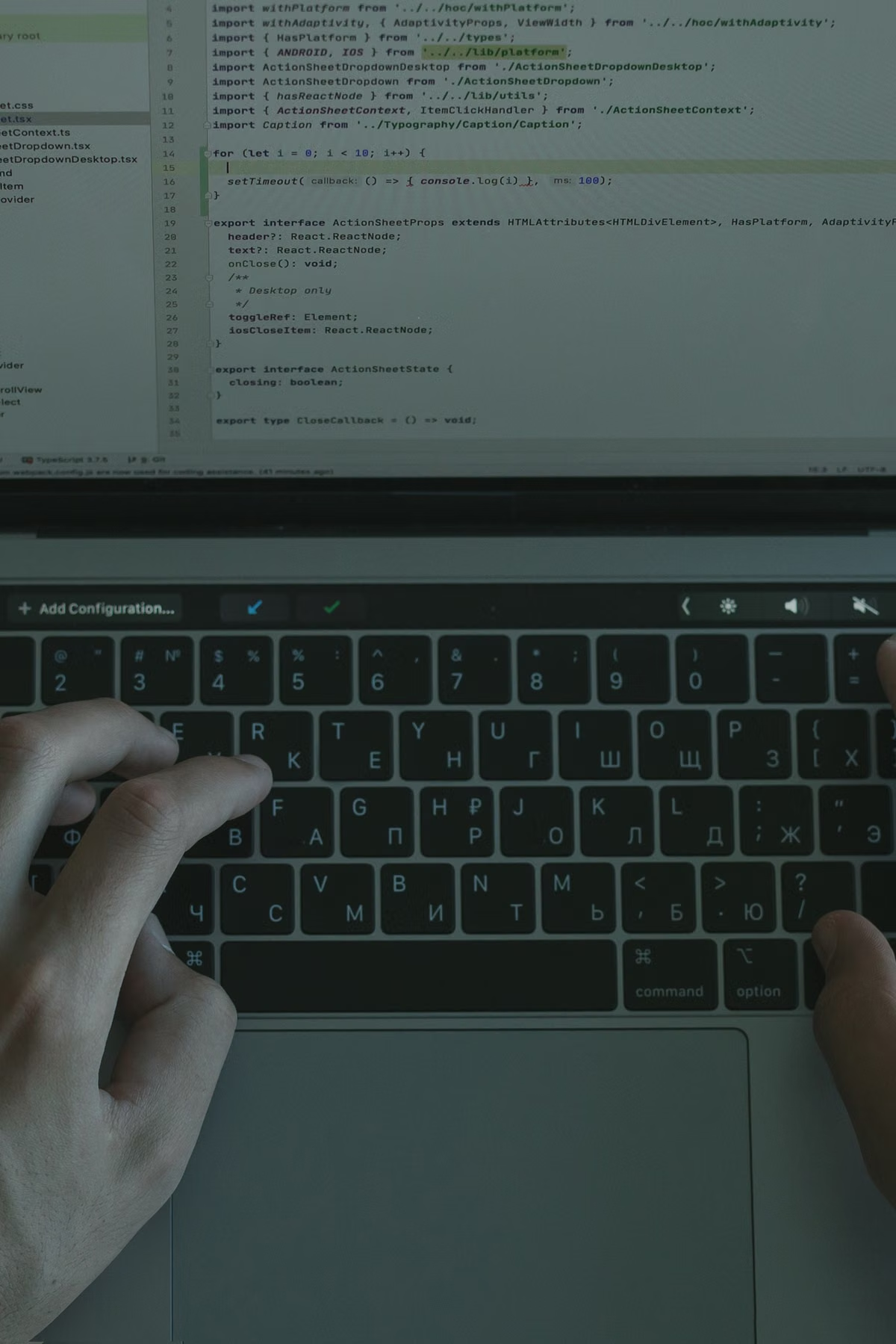
Сочетание Command-Q полностью завершает работу приложения в macOS, тогда как закрытие его окна само по себе этого не делает — это прямо описано в руководстве Apple по завершению работы приложений. Поэтому руководство по macOS Tahoe 26 для начинающих не должно превращаться в энциклопедию всех функций системы.
В первую неделю вам достаточно последовательно проверить четыре результата: вы находите учебные файлы, устанавливаете программы из доверенных источников, открываете Terminal, запускаете и снова находите свой проект. Если вы ещё не решили, покупать ли Mac, сначала выполните эту проверку на доступном реальном Mac — локальном или удалённом. После этого решение будет основано на учебных задачах, а не на впечатлении от нового интерфейса.
Эта статья предназначена для вас, если вы переходите с Windows и постоянно ищете привычные папки или настройки. Она также подойдёт студентам, которые начинают изучать Python, фронтенд или iOS-разработку. Если локального Mac у вас нет, вы сможете понять, как проверить курс в удалённой macOS-среде без лишних установок.
01Сначала определите результат первой недели
Windows-новичку не нужно изучать всю macOS Tahoe 26 до начала программирования. Составьте короткий маршрут: открыть нужное приложение, найти папку курса, выполнить безопасную команду, запустить учебный проект и сохранить результат. Всё, что не помогает этим действиям, можно отложить.
Разделите цель на три варианта:
| Учебная цель | Что проверить в первую очередь | Что пока не требуется |
|---|---|---|
| Освоить Python | Finder, Terminal, интерпретатор Python, папка проекта | Xcode и iOS Simulator |
| Изучать фронтенд | Finder, редактор кода, Terminal, локальный запуск проекта | Инструменты публикации и сложная автоматизация |
| Начать iOS-разработку | macOS, Xcode, свободный доступ к проекту и сохранение файлов | Установка сторонних пакетов без необходимости |
Для Xcode нельзя полагаться на старые советы из видео. Его системные требования меняются вместе с версиями среды, поэтому перед установкой сверяйтесь с официальной страницей требований Xcode. Для Python используйте документацию Python по работе в macOS, а не случайный установщик из поисковой выдачи.
Условие выбора среды
- Если курс посвящён Python или фронтенду и ваш текущий компьютер справляется с заданиями, продолжайте основную работу в Windows.
- Если домашнее задание требует Xcode, iOS Simulator или другого инструмента только для macOS, добавьте отдельную Mac-среду.
- Если вы пока не понимаете, понадобится ли Mac постоянно, выполните весь маршрут на удалённом реальном Mac и оцените не только экран, но и сохранение проекта после повторного входа.
- Если вам нужен постоянный тяжёлый рабочий процесс, физические порты или работа без интернета, рассматривайте собственный компьютер, а не удалённый доступ.
Такой подход экономит время: вы не устанавливаете пять инструментов только потому, что увидели их в инструкции курса.
02Рабочий стол macOS: привычки Windows получают новые места
В Windows вы привыкли к меню «Пуск», панели задач, проводнику и поиску. В macOS похожие задачи разделены между Dock, строкой меню, Spotlight, Finder и «Системными настройками».
| Задача в Windows | Где искать в macOS | Что сделать новичку |
|---|---|---|
| Открыть программу | Dock, Launchpad или Spotlight | Нажмите Command-Space и введите название |
| Переключиться между программами | Dock и сочетание Command-Tab | Перейдите в уже открытое приложение |
| Найти системную настройку | Spotlight или «Системные настройки» | Ищите настройку по смыслу, а не по расположению |
| Найти документ | Finder и Spotlight | Введите имя файла или откройте нужную папку |
| Сделать снимок экрана | Сочетание Command-Shift-4 | Выделите область и найдите изображение в стандартной папке |
Apple описывает базовые элементы интерфейса в руководстве пользователя macOS Tahoe. Это полезнее случайных скриншотов: названия пунктов могут зависеть от языка системы и текущего обновления.
Практика у рабочего стола
Откройте Spotlight сочетанием Command-Space. Найдите Finder, затем Terminal. Переключитесь между ними через Command-Tab. После этого сделайте снимок небольшой области экрана сочетанием Command-Shift-4.
Ожидаемый результат: вы можете открыть приложение без поиска значка на рабочем столе, перейти к другому окну и найти созданный снимок. Если файл не виден сразу, не создавайте его повторно — откройте Finder и проверьте стандартную папку сохранения.
Главная ловушка — путать закрытие окна и завершение приложения. Красная кнопка закрывает текущее окно, но программа может остаться активной в Dock. Для приложения, которое больше не нужно, используйте Command-Q или пункт завершения в меню. Это особенно важно на учебном компьютере, где десятки оставшихся программ усложняют поиск нужного окна.
03Finder становится вашим шкафом для учебных файлов
Finder — это не просто аналог проводника. Для первой недели воспринимайте его как шкаф с подписанными ящиками: каждый проект лежит в отдельном месте, а установочные файлы не смешиваются с результатами работы.
В боковом меню обычно нужны «Загрузки», «Документы», «Программы» и ваша домашняя папка. Расположение и отображение этих элементов можно уточнить в настройках Finder от Apple.
Создайте структуру:
Документы/
└── Учёба/
    ├── Python/
    ├── Frontend/
    ├── iOS/
    ├── Установщики/
    └── Экспорт/
Названия папок можно изменить под свой курс. Важно другое: исходный код хранится отдельно от установщиков, а экспортированные архивы и изображения не попадают внутрь проекта случайно.
| Объект | Где хранить | Почему это важно |
|---|---|---|
| Исходный код | Папка конкретного курса | Проект легко открыть повторно |
| Установщик или образ диска | «Учёба/Установщики» | Его можно удалить после установки |
| Архив для отправки преподавателю | «Учёба/Экспорт» | Результат не смешивается с рабочими файлами |
| Временные снимки | Отдельная папка или стандартное место | Рабочий стол не превращается в склад |
Тренировка с одним проектом
Создайте папку first-project внутри каталога нужного курса. В ней сделайте простой текстовый файл с названием README. Напишите одну строку о том, что изучаете. Затем:
- переименуйте файл;
- скопируйте его в папку «Экспорт»;
- верните исходный файл в проект;
- откройте его повторно через Finder;
- удалите только копию, которую создали для проверки.
Ожидаемый результат: вы понимаете разницу между копированием и перемещением, а также можете снова найти файл без Spotlight.
В Finder включите отображение расширений, если редактор или преподаватель использует файлы .py, .html или .swift. Не переименовывайте расширение случайно: изменение имени может сделать файл неудобным для открытия, хотя его содержимое останется прежним.
Удаление тоже требует аккуратности. Сначала проверьте, что удаляете копию или ненужный установщик. Не очищайте корзину, пока не убедились, что проект открывается из правильной папки.
04Установка программ: источник важнее скорости
Безопасная установка в macOS начинается не с двойного щелчка, а с проверки источника. В зависимости от программы вы можете использовать App Store, официальный сайт разработчика или установочный образ. Apple отдельно описывает установку и удаление приложений на Mac.
| Вариант | Когда подходит | Что проверить |
|---|---|---|
| App Store | Программа распространяется через магазин | Имя разработчика и запрашиваемые разрешения |
| Официальный сайт | Инструмент не представлен в магазине | Домен, системные требования и инструкция |
| Образ диска | Установщик имеет формат образа | Перенос приложения в «Программы» по инструкции |
| Архив или пакет | Так распространяется конкретный инструмент | Документацию и назначение каждого файла |
Если приложение запустилось прямо из «Загрузок», это ещё не означает, что оно установлено удобно. Для многих программ лучше переместить приложение в папку «Программы», чтобы Finder, поиск и последующее удаление находили его в ожидаемом месте.
Что делать с разрешениями
macOS может попросить доступ к файлам, папкам, микрофону, камере, управлению компьютером или сети. Не нажимайте «Разрешить» автоматически. Спросите себя:
- какая функция программы требует этот доступ;
- совпадает ли запрос с тем, что вы собирались делать;
- известен ли источник приложения;
- можно ли обойтись меньшим разрешением.
Не отключайте системную защиту и не запускайте неизвестные скрипты ради обхода предупреждения. Если инструкция курса предлагает это сделать, найдите официальное объяснение разработчика или преподавателя. На учебном компьютере также нельзя сохранять токены, пароли и личные ключи в текстовых файлах проекта.
При ошибке установки сначала сверяйте версию macOS и требования программы. Для Xcode используйте страницу Apple, для Python — официальную документацию. Не смешивайте несколько способов установки, пока не понимаете, где именно находится установленный инструмент.
05Руководство по macOS Tahoe 26 для начинающих: первые команды в Terminal
Terminal — это окно, в котором вы отдаёте компьютеру текстовые инструкции. Аналогия простая: Finder похож на шкаф с папками, а Terminal — на короткую команду библиотекарю открыть конкретный ящик.
Открыть Terminal можно через Spotlight: нажмите Command-Space, введите Terminal и подтвердите запуск. Способ запуска и завершения приложения также приведён в инструкции Apple для Terminal.
Начните с безопасных команд:
pwd
ls
cd ~/Documents/Учёба
ls
Что вы должны увидеть:
pwdпоказывает текущий путь;lsвыводит содержимое текущей папки;cdпереводит Terminal в другой каталог;- повторный
lsдолжен показать папки курса.
Apple объясняет выполнение команд в отдельной справке Terminal. Если имя папки содержит пробелы, путь нужно заключить в кавычки, например:
cd "~/Documents/Учёба/Frontend"
Если в имени есть нестандартные символы и команда не срабатывает, проще временно использовать короткое имя папки без пробелов. Не вставляйте в Terminal команды из случайных комментариев, особенно если не можете объяснить, что делает каждая часть строки.
Первый проверяемый запуск
В папке first-project создайте файл hello.py через редактор кода. Запишите:
print("Привет, macOS")
В Terminal перейдите в папку проекта и выполните:
python3 hello.py
Ожидаемый результат — в окне появится строка Привет, macOS. Если команда не найдена, не устанавливайте сразу несколько версий Python. Проверьте официальную инструкцию Python и требования курса. На компьютере могут использоваться разные команды запуска, а конкретный способ зависит от установленного интерпретатора и метода установки.
Для фронтенда результатом первой проверки может быть запуск локальной страницы по инструкции курса. Для iOS-разработки — открытие учебного проекта в Xcode и его сборка в поддерживаемой конфигурации. Эти процессы нельзя свести к одной универсальной команде: требования Xcode и сторонних инструментов нужно сверять с официальными источниками.
06Три учебных маршрута и их реальные ограничения
Переход на Mac не означает, что вся учёба автоматически станет удобнее. У каждой задачи есть граница применимости.
| Сценарий | Mac действительно нужен | Можно оставить основную работу в Windows |
|---|---|---|
| Python | Если курс использует macOS-специфичные команды или инструменты | Для базового синтаксиса, файлов, функций и большинства консольных упражнений |
| Фронтенд | Для проверки Safari или macOS-специфичного окружения | Для HTML, CSS, JavaScript и большей части локальной разработки |
| iOS | Для Xcode, iOS Simulator и сборки под экосистему Apple | Для теории, алгоритмов, Git и подготовки кода |
Учебный проект должен быть одинаковым тестом во всех средах: открыть, изменить, запустить, сохранить, закрыть и снова найти. Если удалённый сеанс завершился, войдите повторно и проверьте, осталась ли последняя версия. Просмотр красивого рабочего стола не доказывает, что курс будет удобен.
Первая неделя по дням
День первый — ориентирование.
Откройте Finder, Spotlight и «Системные настройки». Найдите «Загрузки», «Документы» и «Программы». Остановитесь, когда сможете открыть Terminal без подсказки.
День второй — порядок в файлах.
Создайте структуру курса. Переместите учебный файл из «Загрузок» в нужную папку. Остановитесь, когда сможете найти его через Finder после закрытия окна.
День третий — установка.
Установите только инструмент, который нужен ближайшему заданию. Проверьте разработчика, требования и разрешения. Остановитесь, если инструкция требует отключить защиту или запустить неизвестный скрипт.
День четвёртый — Terminal.
Выполните pwd, ls и cd. Сопоставьте путь в Terminal с папкой в Finder. Остановитесь на чтении и навигации, не переходя к командам удаления.
День пятый — запуск проекта.
Измените одну строку, запустите проект и сохраните результат. Остановитесь, когда сможете объяснить, где лежит исходник, а где — экспорт.
День шестой — повторная проверка.
Закройте приложения, снова откройте проект и повторите запуск. Для удалённого Mac выйдите из сеанса и подключитесь заново. Проверьте, что файлы не исчезли.
День седьмой — решение о среде.
Запишите, какие задания реально требовали macOS. Если таких этапов нет, постоянная покупка Mac пока не обязательна. Если курс регулярно использует Xcode или Safari, оцените удобство выделенной Mac-среды.
Удалённый реальный Mac как пробный учебный класс
Если собственного Mac нет, удалённая машина помогает проверить именно учебный процесс. Это не то же самое, что виртуальная машина на Windows: вы работаете с реальным macOS, но зависите от интернет-соединения, способа удалённого доступа и сохранности данных на хосте.
Перед началом проверьте пять вещей:
- открывается ли рабочий стол и реагирует ли клавиатура;
- корректно ли вводятся Command, Option и другие клавиши;
- запускается ли Terminal;
- сохраняется ли проект в выбранной папке;
- виден ли тот же файл после повторного подключения.
Для первого знакомства изучите варианты аренды Mac в VpsMesh, но не выбирайте среду только по изображению рабочего стола. Сначала сопоставьте её с требованиями курса. Если нужен короткий учебный тест, смотрите условия и актуальные варианты в разделе цен аренды Mac mini; стоимость и доступность следует проверять непосредственно перед оформлением.
Практический тест выглядит так: создайте first-project, добавьте файл, внесите изменение, запустите его через Terminal, сохраните, завершите приложение и подключитесь снова. После входа найдите файл через Finder и повторите запуск. Если этот цикл проходит без потери проекта, удалённая среда подходит для пробного курса лучше, чем одноразовый просмотр интерфейса.
Ограничения тоже нужно учитывать. При нестабильном интернете задержка мешает печатать и работать с графическими элементами. Большие загрузки могут занимать больше времени. Физические USB-устройства и локальные файлы подключаются не так свободно, как к собственному компьютеру. Поэтому удалённый Mac разумен для временного обучения и macOS-специфичных этапов, но не всегда удобен как единственное рабочее место на годы.
08Итоговый выбор после первой недели
После этого маршрута решение можно принять по условиям:
- Если ваши задания — Python, HTML, CSS и базовый JavaScript, выбирайте ту систему, на которой уже есть удобный компьютер.
- Если учебная программа требует Xcode или iOS Simulator, добавьте реальный Mac на время таких занятий.
- Если вы ещё сомневаетесь в направлении, начните с короткого удалённого доступа и одного проекта, а не с покупки оборудования.
- Если вы работаете ежедневно, зависите от локальных портов и не можете допускать сетевые задержки, переходите к сравнению собственного Mac с вашим текущим компьютером.
Windows не становится плохим выбором после перехода на macOS. Ошибка — пытаться заменить им среду там, где курс требует Xcode, или покупать Mac до проверки реальной потребности. Первая неделя должна ответить на простой вопрос: какие действия вы действительно будете повторять каждую неделю?
Если сейчас вы используете Windows, постоянная замена компьютера может оказаться неоправданной: часть программ уже настроена, локальные файлы находятся под рукой, а удалённая среда зависит от соединения. Но покупка Mac тоже не всегда рациональна для короткого курса — это отдельные расходы, обслуживание и необходимость заранее выбрать подходящую конфигурацию. Для временной проверки Xcode, Safari или другого macOS-инструмента аренда реального Mac у VpsMesh может дать более прямой путь: вы тестируете именно нужный проект, не принимая решение о покупке до того, как появится понятный учебный сценарий.