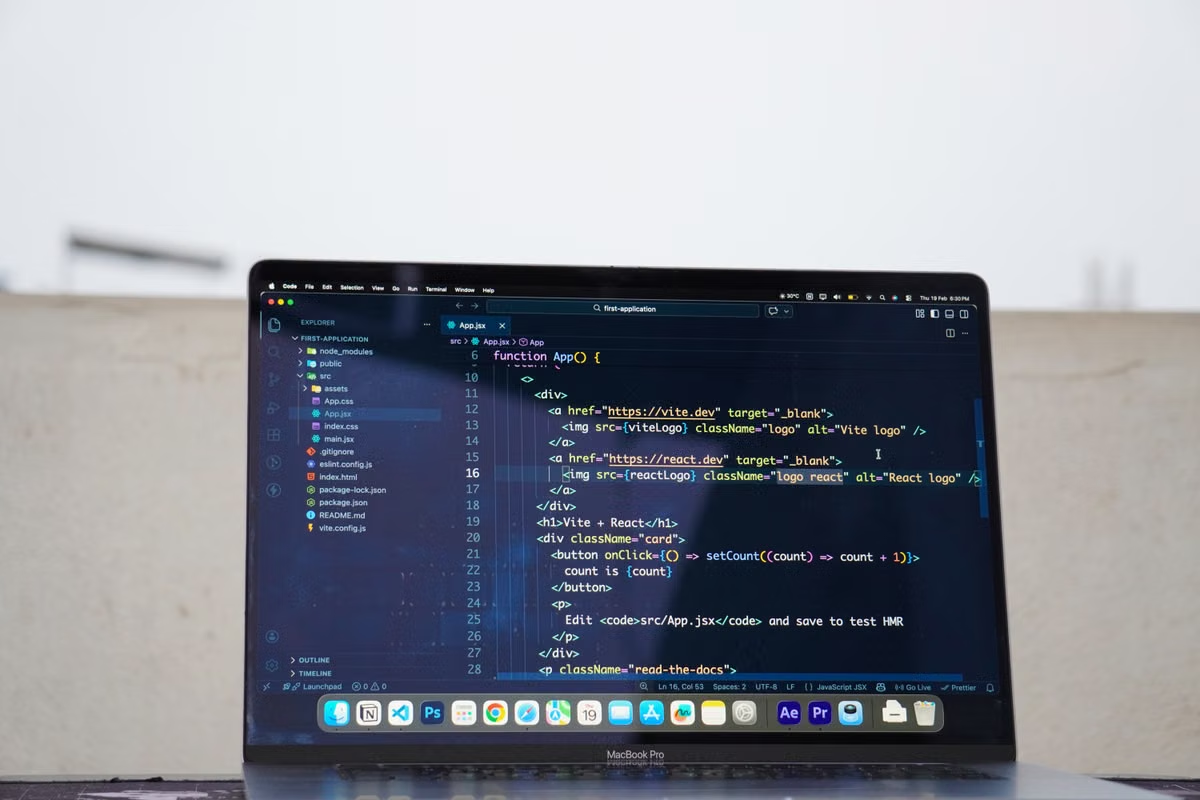
症状:行李里只有 Chromebook,客户项目却要求你打开 macOS 应用或开发环境。
最快解法:Chromebook 可以通过浏览器访问远程 Mac,但这不会让 Chromebook 本机变成 Mac;本周先用真实任务验收登录、保存、导出和断线复工,再决定是否把远程 Mac 设为主工作环境。
适合只带 Chromebook、偶尔需要 macOS 软件的数字游民:判断能否少带一台电脑。
适合从 Chromebook 访问 Mac 开发环境的自由职业者:检查项目能否完整交付。
适合频繁换酒店或跨国转场的远程工作者:提前设计断线后的复工路线。
出发前先确认主机、账号和入口
先分清两端做什么:Chromebook 提供浏览器、键盘和网络;远程 Mac 承载 macOS 桌面、应用和项目文件。浏览器能打开连接页面,不代表远程主机已准备好,也不代表所有应用都能正常使用。
浏览器入口具备远程控制能力吗?
可以通过受支持的网页入口发起远程会话,但这不等于连接一定成功或操作一定流畅。Google 的说明是,Chrome Remote Desktop 可通过网页使用,并可为 Mac 主机设置远程访问;主机端可能需要安装主机组件、输入电脑密码或调整安全设置。也就是说,只有远端 Mac 已完成配置并允许你的账号连接,浏览器端才有可选主机和可用会话。具体步骤以Google 的远程计算机访问说明为准。
不要把 Chrome Remote Desktop 的临时支持码当成长期访问密码。Google 说明,支持码只能使用一次;持续远程访问则要先在主机端设置,再用注册的主机和 PIN 连接。若 Mac 是租用或托管设备,不要自行安装另一套主机组件,先确认服务交付的入口是否允许这样做。
| 出发前核对项 | 通过条件 | 未通过时怎么处理 |
|---|---|---|
| 浏览器入口 | 已知具体网页、账号和认证方式 | 先向主机管理方确认入口,不要临时猜测 |
| Mac 主机 | 在线,远程访问已启用,账号有权限 | 暂缓依赖它完成客户交付 |
| 网络限制 | 酒店、公司或学校网络允许访问 | 用个人热点或其他网络做预检 |
| 项目文件 | 有明确的保存和取回位置 | 先安排云端同步或独立备份 |
网络并非只要“能上网页”就一定能建立会话。Google 的网络指南列出远程桌面服务需要访问的地址,并说明特定受限网络可能涉及 443 和 3478 端口;公司代理、防火墙或管理策略也可能阻断连接。遇到连接页面可开、主机列表却不可用的情况,先排查网络策略,而不是反复重装浏览器。可查阅Chrome Remote Desktop 网络要求和管理员对远程桌面的控制选项。
如果 Chromebook 属于公司或学校管理,管理员可能限制远程访问;出发前就确认策略,别等到酒店里才发现入口被禁用。远程访问服务也会处理会话认证和诊断数据,涉及客户资料时,应核对组织政策及Google 对 Chrome Remote Desktop 数据处理的说明。
02首次连接时逐项验收控制能力
进入远程桌面后,不要只确认画面是否出现。先确认你有权访问该 Mac,再测试鼠标、键盘、会话退出和重新进入。若提供服务的一方没有配置 Chrome Remote Desktop 主机端,就应使用其实际提供的 VNC、SSH 或网页控制台等入口,不要把某一种工具当作所有远程 Mac 的通用连接方式。
首次会话按这个顺序检查:
- 打开远程访问页面,确认目标主机名称和状态。
- 完成账号验证;持续访问按主机设置要求输入 PIN,临时支持按一次性代码及主机端同意流程操作。
- 进入桌面后,点击菜单、切换窗口,并在文本编辑器中输入一段无敏感内容的测试文字。
- 确认退出会话后,重新连接时仍能进入预期的用户桌面,而不是误连到其他会话。
- 关闭测试文件前,确认保存位置位于远程 Mac、Chromebook 本地,还是云端同步目录。
键盘也要单独验收。Chromebook 的修饰键和 Mac 的 Command 键并非天然对应;外接键盘和内置键盘的映射也可能不同。Google 的Chromebook 快捷键说明列出设备端快捷键和外接键盘差异;你应在远程会话里试常用组合键,不要假定本机的复制、切换窗口或功能键操作会原样传到 Mac。
03实际任务要按执行位置验收
macOS 应用实际运行在哪一端?
如果应用已安装在远程 Mac 上,并且账号、授权和主机环境满足应用要求,应用是在远端 Mac 上运行;Chromebook 只是显示远端桌面并发送输入。浏览器工具仍可直接在 Chromebook 上使用。是否能完成项目交付,要看登录、保存、导出和结果回传,而不只是应用窗口能否打开。
| 工作内容 | 主要执行位置 | 验收重点 |
|---|---|---|
| 网页资料、邮件和在线文档 | 通常在 Chromebook 浏览器 | 登录状态、上传下载和离线可用性 |
| 需要 macOS 的开发或设计应用 | 远程 Mac | 应用已安装、项目可打开、授权有效 |
| 项目文件保存 | 由你选择的远程盘、本地盘或云端目录决定 | 文件是否同步、能否从另一设备取回 |
| 连接远程桌面 | Chromebook 浏览器发起,远程主机响应 | 输入是否准确、网络切换后能否复连 |
文件怎么从远程 Mac 取回?
不要只依赖屏幕里看得到文件。选定一条项目实际可用的回传路径,例如双方均可访问的云端目录,或服务明确支持的文件传输方式;然后做一次小文件往返测试,再迁移正式项目。若文件只保存在远程桌面,断线后仍可能留在主机上,但这不等于你已拥有可独立访问的备份。
Chromebook 本机文件、外接存储设备和云端文件有各自的支持边界。Google 的Chromebook 文件与外接设备说明列出受支持的文件类型和设备;出发前用你真正要交付的文件格式做测试。需要离线查看的资料,也应提前设为可离线使用,并确认同步完成;Google 对Chromebook 上的云端文件离线使用另有说明。
| 验收任务 | 操作 | 判定通过 |
|---|---|---|
| 文档处理 | 在 Chromebook 本机和远程 Mac 分别打开一份工作文件 | 知道改动发生在哪台设备、保存到哪里 |
| macOS 应用 | 打开项目所需应用,完成一项低风险操作 | 不只停留在启动画面,能保存并再次打开 |
| 文件回传 | 导出测试文件并从 Chromebook 侧重新打开 | 文件内容正确、目录明确、权限可用 |
| 输入与外设 | 测试快捷键、鼠标及必要的本地设备 | 关键操作不依赖未经验证的映射或转发 |
| 网络切换 | 从一种可用网络切换到另一种,再重新连接 | 能确认主机状态和未保存内容,不盲目继续 |
切换网络前,先保存远端工作,再退出或确认会话状态;换到酒店 Wi-Fi、咖啡馆网络或移动热点后,重新连接并检查文件时间戳和应用状态。不要把某次连接成功推断为之后每个地点都稳定。尤其是客户交付、长时间运行的开发任务或大文件处理,先用低风险任务验证网络和回传路径。
04完整工作时段要看闭环而不是画面
用一段代表性工作时段测试:登录项目所需服务,打开实际文件,完成修改,保存、导出,再从 Chromebook 侧确认结果。记录哪些动作是在远程 Mac 上完成、哪些在 Chromebook 本机完成。这样才能看出真正的限制:网络中断会暂停远程操作;远端账号或应用授权可能不由你控制;文件传输需要额外步骤;键盘映射和本地外设也可能不适合精细操作。
这里不提供本站 Chromebook 到远程 Mac 的实测记录,因为没有可核验的测试日期、地点、网络类型、交付方式和复工观察数据。没有这些记录,就不能把连接效果、传输表现或断线恢复写成普遍结论。你应按自己的设备、网络和项目做上述验收,而不是用别人的连接体验替代。
05断线后按顺序复工,再决定主用或备用
远程会话中断后怎样核对工作状态?
先确认断线前最后一次保存是否完成,再检查远程主机是否在线、当前网络能否访问入口,最后重新认证进入并核对文件状态。若无法确认保存结果,不要在多个副本上同时继续编辑;先判断哪份是最新版本,再继续高风险操作。
遇到问题,按故障位置分层处理:
- Chromebook 临时离线: 远程桌面无法继续操作。用预先准备的离线资料完成可离线部分;Google 文档也提醒,部分应用和文件不支持离线使用。
- 网络已恢复但主机不可达: 检查入口地址、账号权限和主机状态;若是受管理网络,联系管理方确认策略或端口限制。
- 会话重新打开但桌面状态异常: 先确认项目文件和保存时间,再恢复应用工作,不要把“重新连上”视作任务已经恢复。
- 依赖本地外设: 若设备不能通过远程方案实际使用,或必须直接连接本机的读卡器、专业输入设备等,就保留本地电脑或备用工作方式。
用下面的条件分支做最终选择:
- ✅ 若你大部分工作在线完成,macOS 任务已通过真实项目验收,文件有独立备份,并且有可用的备用网络或入口:可把远程 Mac 作为需要 macOS 时的主工作环境。
- ⚠️ 若你经常进入无网环境,或项目依赖未验证的本地外设:Chromebook 加远程 Mac 不足以单独承担交付,保留本地 Mac 或其他可离线设备。
- ❌ 若连接入口由第三方管理、权限无法提前确认,且断线时没有替代方案:先不要把它设为唯一工作环境。
Chromebook 轻、便于旅途中携带,但浏览器远程工作会增加网络依赖、文件回传步骤和主机权限管理;遇到离线任务或必须直连外设时,这些限制无法靠更好的浏览器消除。确定项目周期后,可先核对 VpsMesh 的远程 Mac 租赁价格说明,再比较自购设备与短期远程 Mac;已经用真实项目验证远程环境适用、且需要短期测试或临时 macOS 环境时,也可查看 VpsMesh 的远程 Mac 租赁选购与交付说明,先核实可用入口和租期,再决定是否租用。