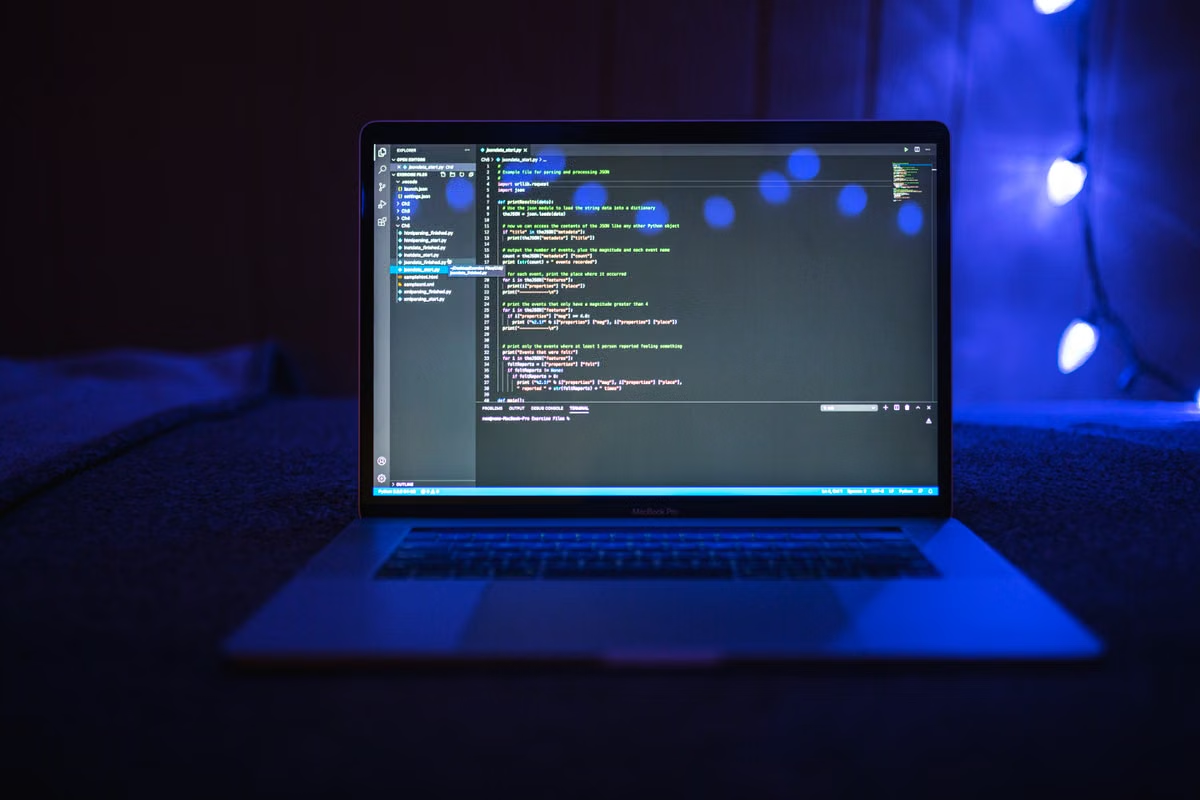
本周检查:VS Code 官方建议的编辑器参考配置为 1.6 GHz 处理器和 1 GB 内存,但这只是编辑器本身的建议,不是 Python 课程或所有项目的统一电脑门槛。(VS Code 官方系统要求)
结论:只学语法、运行小脚本,先用现有电脑完成一份真实作业,不必因为 Python 3.14 这个版本名先换设备。若数据规模、依赖兼容性或课程要求的 macOS 工具造成阻塞,再根据实际卡点调整项目或开发环境。
刚开始学 Python、担心旧电脑带不动课程工具的学生,可以从最小练习开始验收。
正在做数据分析或较大项目的学习者,可以据卡点区分运行负载、存储和依赖问题。
只能使用学校或共享电脑的学生,则要一并检查安装权限,以及作业文件能否持续保存。
Python 3.14 学生电脑配置先按课程任务分档
旧电脑能完成 Python 3.14 入门课吗?先看课程作业能否完成,而不是设备新旧。把任务分成语法练习、小型项目和较大数据任务,分别记录编辑器能否打开、脚本能否跑完、结果能否保存。一次等待或报错,不足以证明电脑性能不够。
| 课程任务 | 低风险验收 | 通过表现 | 没通过时先查 |
|---|---|---|---|
| 语法与课堂示例 | 打开课程示例,运行一个小脚本 | 出现预期输出,文件能保存 | 解释器是否选对、编辑器是否可用 |
| 小型课程项目 | 建立独立项目环境,安装课程依赖后运行样例 | 依赖安装完成,项目能启动 | 报错内容、课程指定版本、磁盘空间 |
| 较大数据或分析任务 | 先用课程提供的小样本运行,再逐步增大数据 | 能完成课程要求的核心步骤 | 数据规模、后台程序、环境与依赖 |
VS Code 官方说明,应用下载量不到 200 MB,磁盘占用不到 500 MB;这是编辑器本身的空间信息,不代表 Python 项目、数据文件和第三方依赖的总需求。(VS Code 官方系统要求)
02先核对系统与软件兼容性
电脑验收时先看哪些项目?先确认操作系统、课程指定的 Python 版本和编辑器能否正常使用,再观察运行速度。硬件性能无法弥补系统不支持课程工具;软件安装失败,也不必然说明电脑太旧。
Python 官方文档说明,Python 3.14 支持 Windows 10 及更新版本;使用 Windows 的学生,可对照官方 Windows 使用说明检查当前系统。macOS 则要看具体安装说明:Python 官方 macOS 文档介绍了安装方式,并提醒系统自带的 Python 可能供系统工具使用,不应随意修改或删除。
编辑器也有自己的系统支持范围。VS Code 的官方系统要求说明,macOS 支持范围会随苹果安全更新状态变化。旧设备要同时核对操作系统与当前编辑器版本,不要只看处理器或内存。
学校设备不允许安装开发工具时怎么办?先问课程教师或学校 IT 是否提供获准的开发环境、实验室电脑或远程访问方式,不要擅自绕过管理限制。若作业只要求语法练习,可以先在获准设备上完成;若交付要求特定工具,再确认学校是否提供对应环境。
03第一步:用一次课程作业定位运行卡点
别用“电脑感觉慢”作结论。按课程顺序做一次小范围测试,并记下问题出现在哪一步:
- 打开课程指定的编辑器,确认项目文件能打开。
- 运行课程提供的小脚本,核对是否出现预期结果。
- 按课程说明创建项目环境并安装依赖。
- 运行课程样例,观察是启动慢、执行中断,还是安装阶段报错。
- 保存修改后的文件,再重新打开,确认课程成果仍在。
每一步的现象都是本机诊断线索,不是统一的硬件评分。打开编辑器就受阻,先检查系统支持与资源占用;脚本能运行但大样本卡顿,先缩小数据量复测;只有安装包或导入模块时报错,则转去检查依赖和解释器。
项目运行迟缓时,如何区分负载与依赖问题?先看问题发生在哪一步。若小样例运行正常、换成大数据才变慢,缩小样本并关闭无关程序后再测;若脚本很快结束,但某个包安装或导入失败,应先核对报错与课程指定的 Python 版本,而不是立即升级电脑。
VS Code 的官方 Python 环境说明指出,编辑器需要使用选定的解释器来运行、调试和识别环境。打开项目后,确认状态栏中的解释器确实是课程要求的版本;选错环境时,同一台电脑也可能表现得像是“配置不够”。
04第二步:检查依赖与磁盘空间
课程包安装失败时,别先把所有问题归到 Python 3.14 或旧电脑上。先记录完整报错,核对课程要求的版本,再查看包的官方说明和项目元数据。Python 包的 Requires-Python 字段可声明兼容的 Python 版本范围;可参考官方包元数据规范,并逐个核对课程用到的包,不要假设每个包都支持相同版本。
对照Python 官方安装模块指南和venv 文档,为课程项目创建独立环境,再安装作业需要的依赖。独立环境能把项目包与系统环境分开;如果失败只发生在这个项目,就更容易继续检查依赖或项目设置。
怎样确认磁盘空间足以完成课程练习?不要套用通用容量数字。先备份课程文件,再创建环境并安装依赖,把项目文件、课程数据、依赖和运行后生成的临时文件都纳入实际测试。若失败,记录报错和剩余空间;若只有某个练习数据集让作业无法完成,先问课程是否提供较小样本或替代练习,不要直接删除未备份的文件。
05第三步:按验收结果决定是否换环境
把结论落在作业能否交付上,而不是网上流传的配置排名:
- ✅ 继续用现有电脑:语法练习和课程项目均能打开、运行、安装所需依赖并保存结果。
- ⚠️ 先调整任务或环境:只有大样本、某个依赖或特定设置受阻。先缩小数据、核对解释器,或按课程说明修复环境,再重复同一项测试。
- ❌ 评估其他开发环境:课程明确指定 macOS 专属工具,或学校设备的权限、可用时间和文件保存方式始终无法满足交付要求。先确认课程软件要求,再比较是否需要独立环境。
若你想了解课程需要 macOS 时的远程使用方式,可以查看远程 Mac 选购说明。这一步是为满足课程工具要求,不是学 Python 的默认前置条件。
学校共享电脑的局限可能在于安装权限、使用时间和文件保存方式不由你控制;远程开发环境也会受网络和课程工具适配影响,不能替代所有本地需求。对多数入门课,继续用现有电脑完成小脚本和课程项目,通常比先买新设备更直接。只有课程确实需要 macOS,或现有设备长期受限时,才值得评估 Mac。你可以通过Mac mini 租赁价格说明核对课程软件要求与访问方式;若只是临时测试 macOS 开发工具,VpsMesh 的远程 Mac 租赁可作为自购之外的体验方案。若你需要离线使用、长期稳定的高负载运行,或必须连接本地物理设备,则应优先评估自有电脑是否更合适。